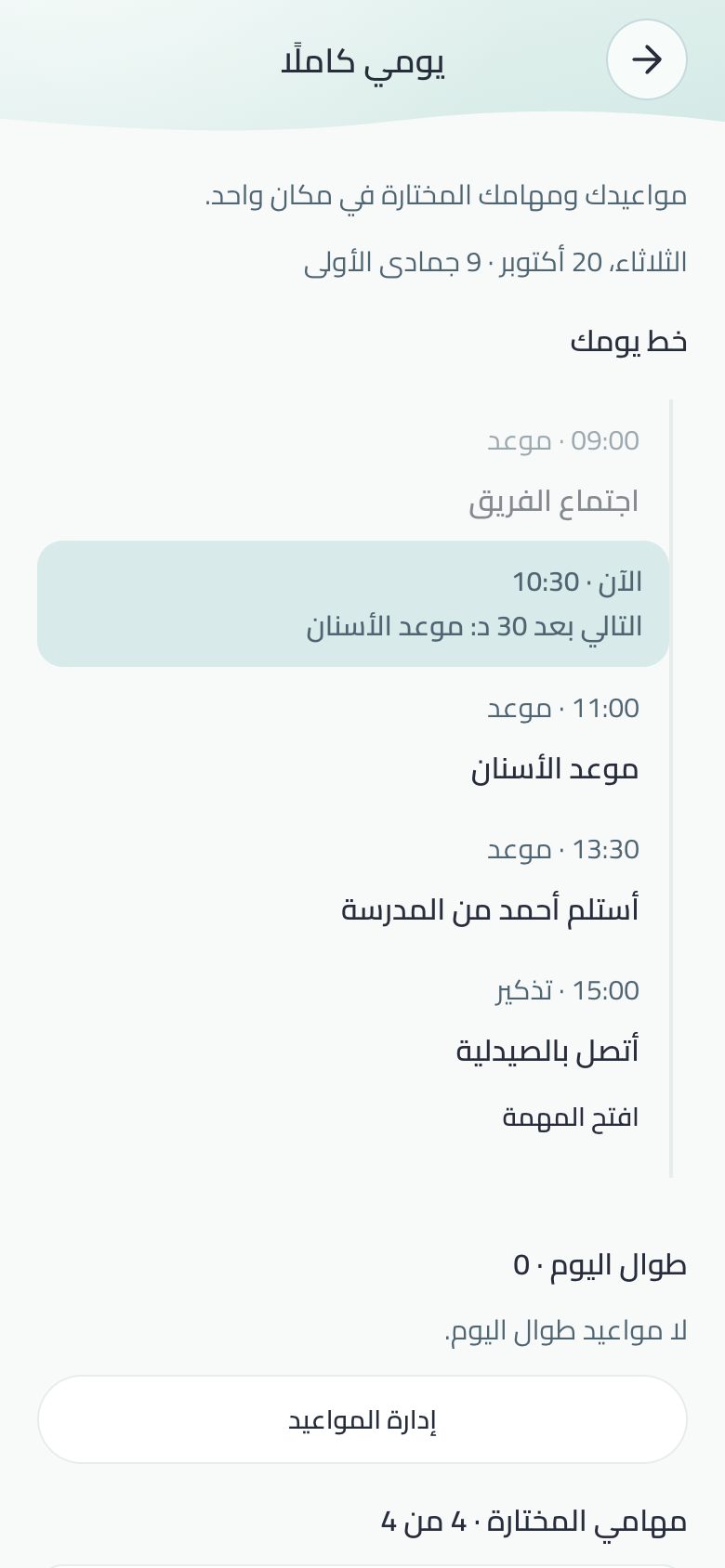
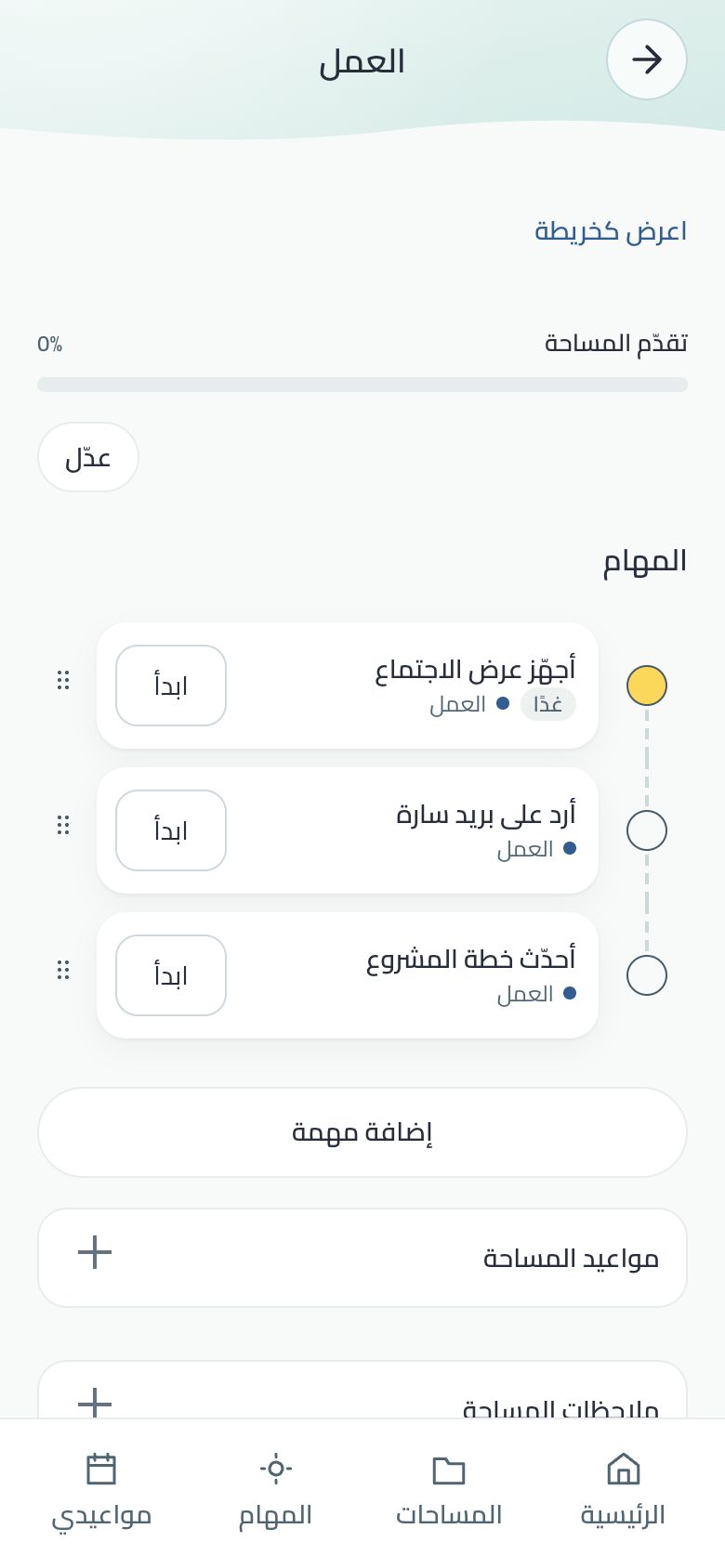
افتراضيًا «المساحات». تغيّره من «تخصيص التبويب» (الدائرة في زاوية الشريط): الأشخاص، عائلتي، العمل، صفوفي…
المهام
كل مهامك، وتخصيص حتى أربع لليوم، والقوالب، و«يومي كاملًا».
مواعيدي
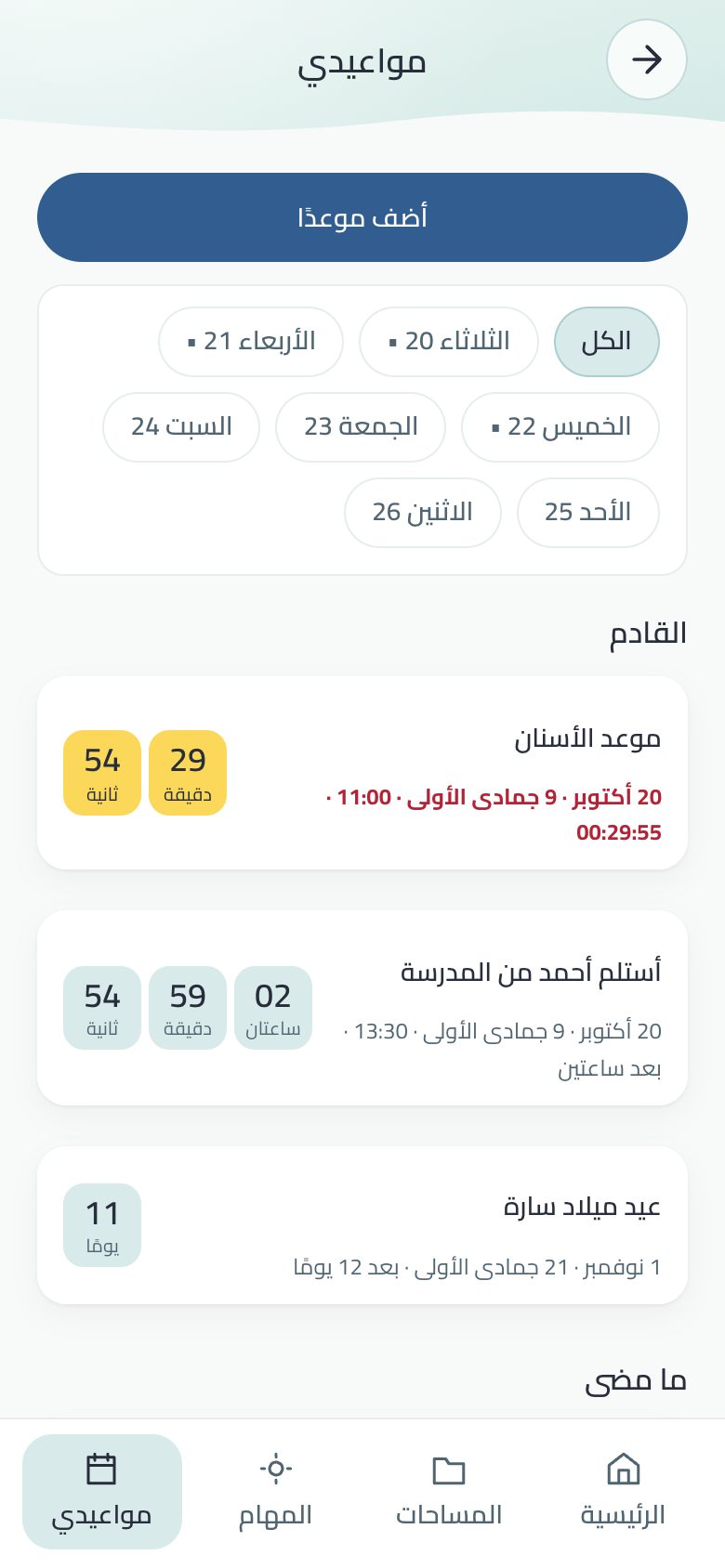
المواعيد بتاريخ ووقت وتكرار، وعدّاد لكل موعد، وشريط الأسبوع.
حدّ اليوم أربع مهام؛ المهام الثابتة (الروتين) لا تحجز مقعدًا. الكرة الأرضية في رأس الرئيسية تبدّل اللغة، و≡ يفتح القائمة. على الحاسوب يصير الشريط شريطًا جانبيًا وقائمة جانبية، وفي E-ink أول زر فيه «القائمة الرئيسية».
أيقونة بالك الجديدة: شكل داكن وشكل ملوّن على iOS 18 فما فوق.
أندرويد: التاريخ والوقت بلغة بالك، والرزنامة بلمسة، والتطبيق يُرسم حتى حافتي الشاشة.
المدارس · أكتوبر 2026
أنشطة المدرسة ورحلاتها: المدرسة تختار من عروض مقدّمي خدمة موثّقين، والطلاب يصوّتون، والأهل يوافقون ويدفعون بمدى أو البطاقة أو Apple Pay، والمال محفوظ لدى بالك حتى يُنفَّذ النشاط. ومعها «سجل الأنشطة» والتقييم بالنجوم.
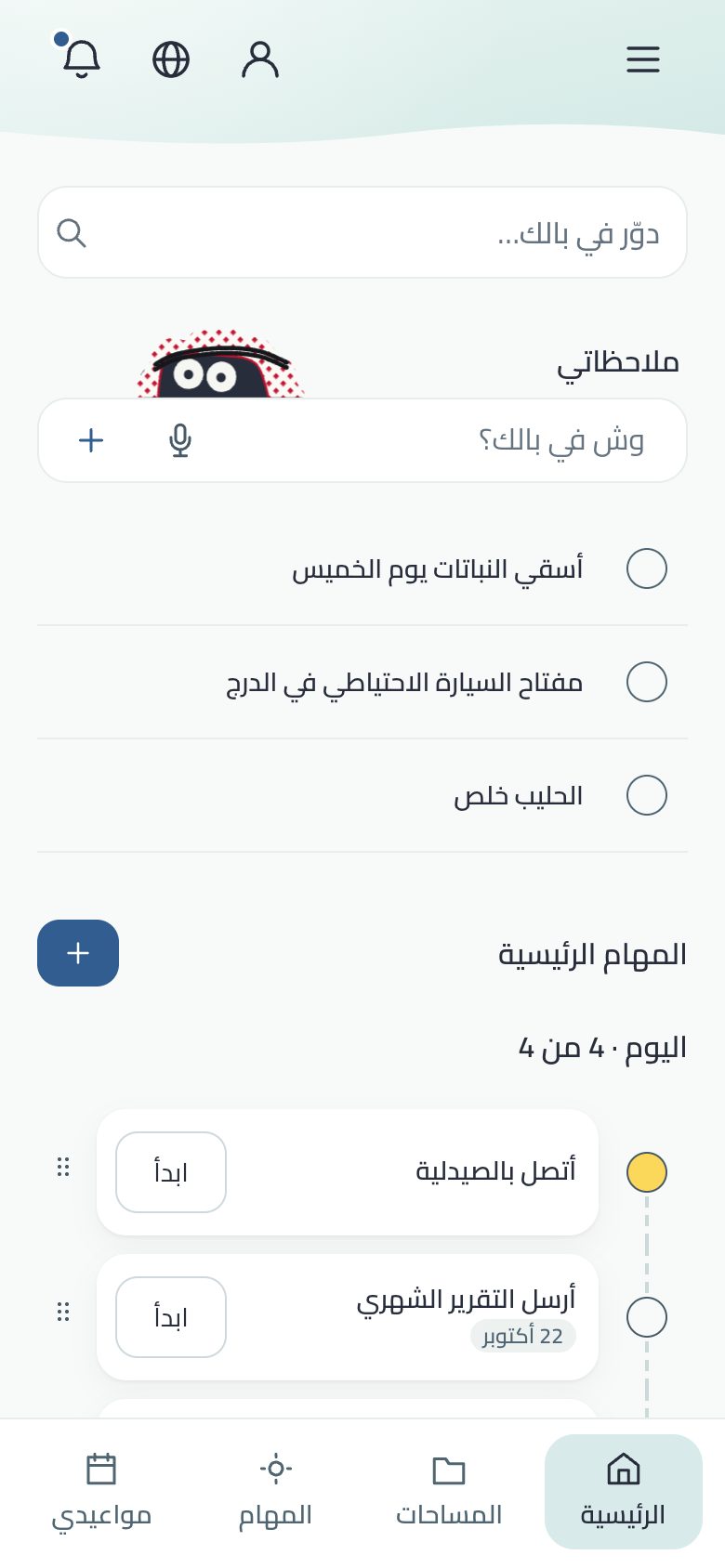
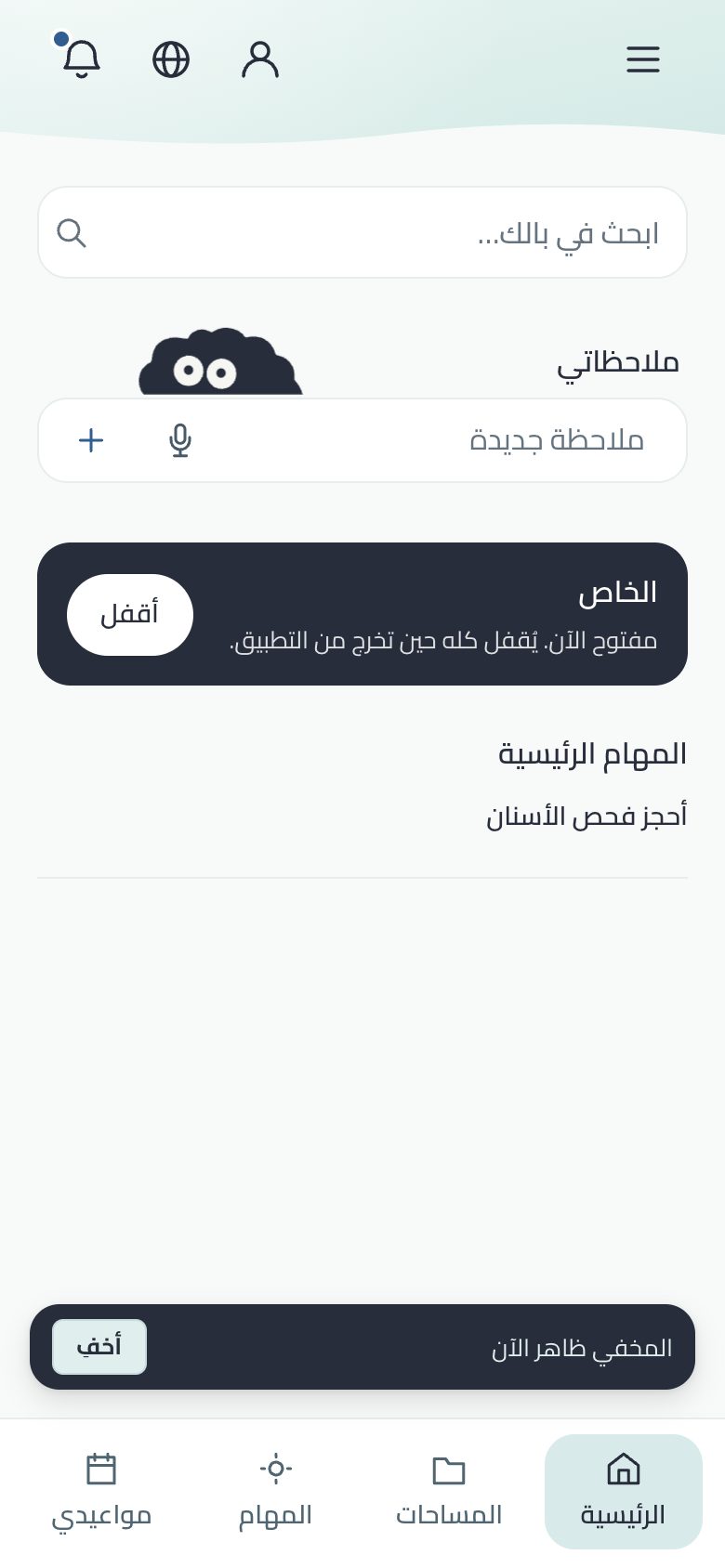
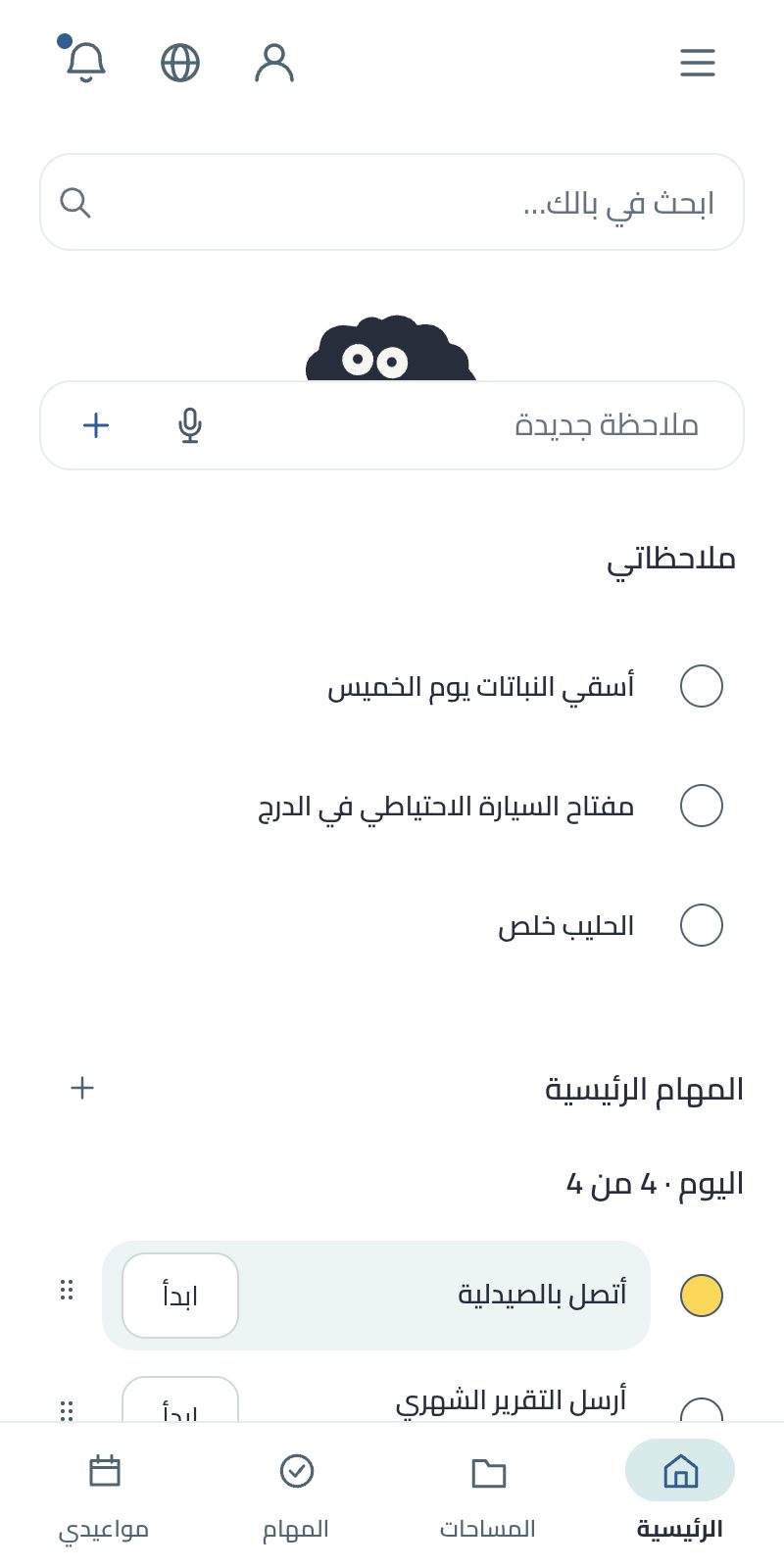
خانة واحدة: تكتب فيها ملاحظة أو تبحث. البحث يشمل المهام والمساحات والملاحظات والمواعيد والأشخاص، وكل نتيجة تفتح مكانها. رقمك السري المكتوب في الخانة نفسها يفتح «الخاص»، والرقم الخاطئ يبقى بحثًا عاديًا. بجانبها المايك للإملاء.
حين تكتب أكثر من شيء، أو شيئًا فيه تاريخ أو وقت («بكرة اجتماع مع الفريق الساعة 10 وبعدين أرسل التقرير»)، يظهر بجانب المايك زر «رتّبها». الحفظ العادي بـ Enter أو + يبقى ملاحظة واحدة كما هو.
بقيت مهام من يومك السابق
المهمة التي اخترتها ليوم مضى ولم تُنجز لا تسقط بصمت: «انقلها لليوم» (ما بقي من آخر سبعة أيام، بقدر ما تتسع مقاعد اليوم) أو «أبدأ من جديد». علامة X على الورقة تعني «أبدأ من جديد».
طاقتك اليوم؟
سؤال واحد في اليوم، يُتخطّى: منخفضة، متوسطة، عالية، ولكل زر موجته (المتوسطة موجة هادئة، والعالية موجتان تقفزان). منخفضة تقترح الأقصر أولًا، وعالية الأطول، وما موعده اليوم يبقى أولًا. الجواب نفسه يحدد سرعة «صفّي بالك». لا سجل ولا رسوم، والجواب ينتهي بنهاية اليوم.
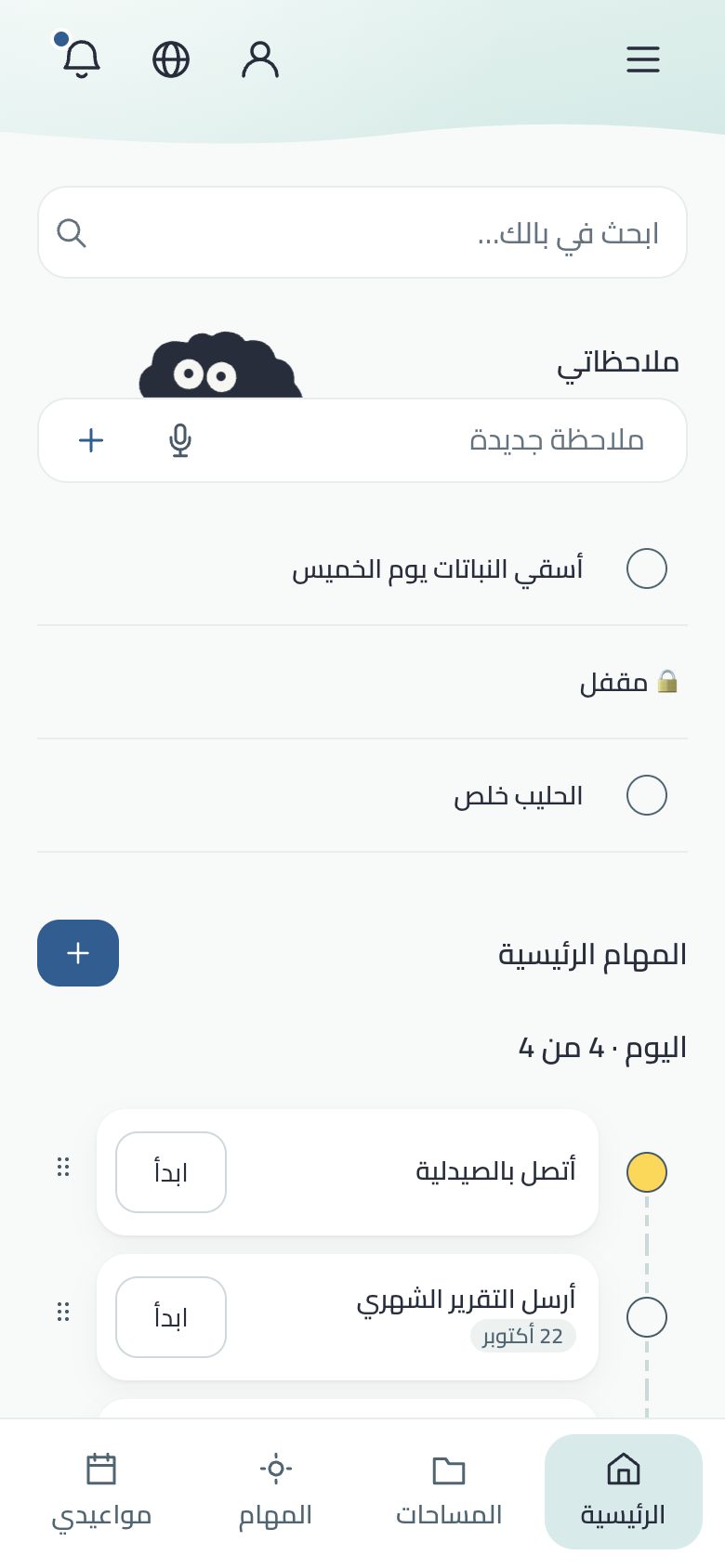
المهام الرئيسية
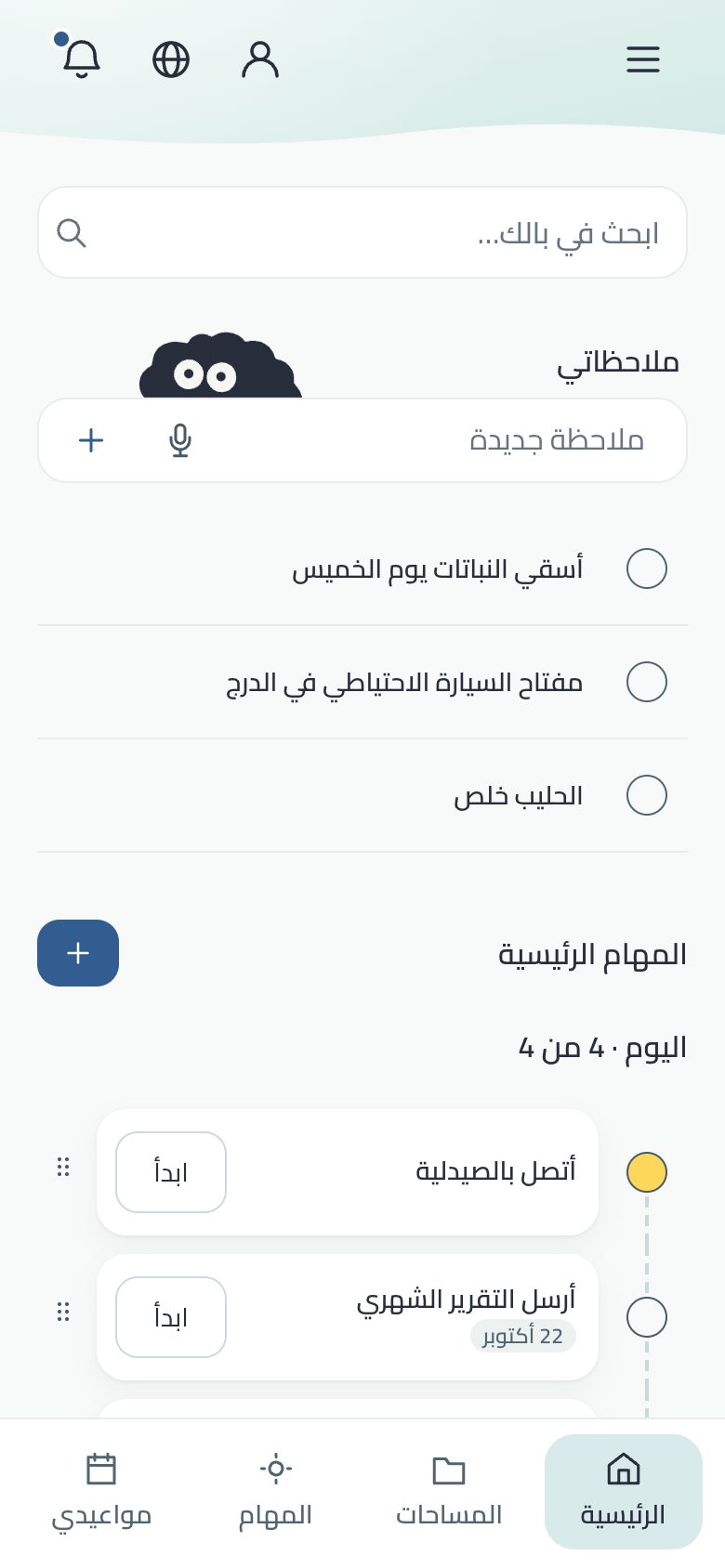
قائمة مهام اليوم بحدّ أربع، وعنوانها يعدّ «اليوم · 3 من 4»، والرقم يتدحرج حين يتغيّر.
كل سطر: دائرة إكمال، العنوان، علامة الموعد وحجم المهمة، ونقطة بلون مساحتها، و«ابدأ» للتركيز.
الإكمال تتطاير منه شرارات صغيرة وتنزلق المهمة إلى آخر القائمة، والأخيرة في اليوم تطلق احتفالًا أكبر.
السحب يعيد الترتيب، والمهمة الأولى تُسحب كغيرها ومعها خطواتها.
وقت العمل اليوم
سطر هادئ تحت «ملاحظاتي» يقول كم ركّزت اليوم («ساعة و24 د»)، بشريط رفيع مقسوم بين العمل والمشروع والشخصي، وبلمسة يظهر الوقت لكل مساحة. لا يظهر ما دام اليوم بلا دقيقة، ويُحفظ على هذا الجهاز وحده آخر أربعة عشر يومًا.
أقسامي وأقسام العمل
أسفل الصفحة مساحاتك تحت «أقسامي» وزر + وزر «قوالب جاهزة»، ثم «أقسام العمل» لمساحات شركتك إن كانت لك شركة، ثم «مراجعة الأسبوع». على الحاسوب تصير الرئيسية هادئة بعمودين.
الشخصية فوق خانة «ملاحظاتي» حيّة: تتنفس وترمش وتنظر نحو إصبعك، وتلبس الشماغ مع «سعودها». تعود صورة ثابتة إن أطفأت «حركة العيون».
التقويم في الرأس، والإنجاز الأسبوعي
المكان الذي كانت فيه الكرة الأرضية في الرأس صار أيقونة تقويم، تفتح «مواعيدي» على اليوم بشريط الأسبوع الذي يعرض مواعيد كل يوم ومهامه.
«أنجزت N هذا الأسبوع 🌿» سطر هادئ فوق المهام الرئيسية، يفتح «إنجازاتي» في «ملفي». لا يظهر إن لم تُنجز شيئًا هذا الأسبوع، ولا إن أخفيت التقدّم في ملفك.
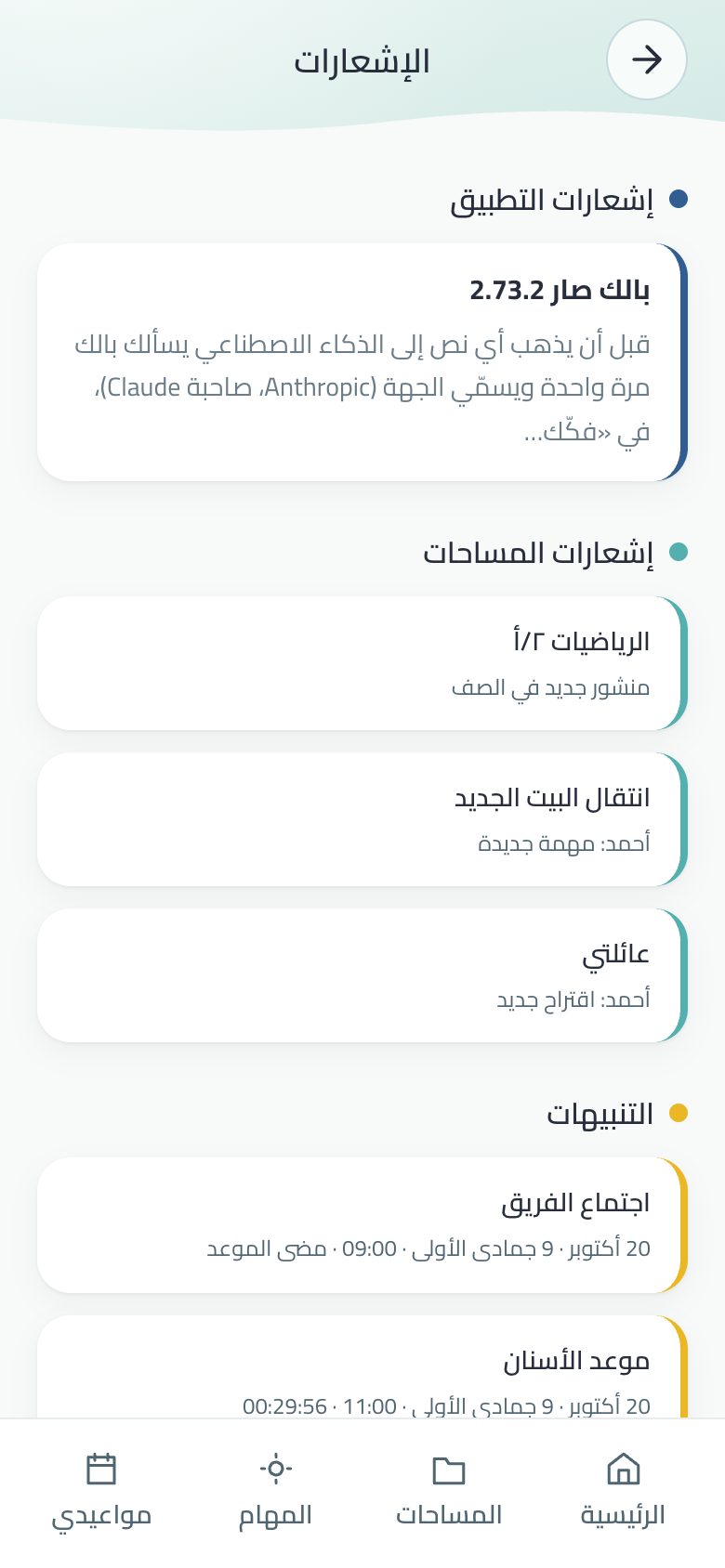
أيقونة في رأس الرئيسية (وأيقونة مثبّتة تحت البحث في E-ink)، عليها نقطة حين ينتظرك شيء، بلا عدد.
ثلاثة أقسام، لكلٍّ لونه على حافة بطاقاته: «إشعارات التطبيق» بالأزرق، و«إشعارات المساحات» بالأخضر المائي، و«التنبيهات» بالأصفر (المواعيد والمهام التي حان يومها أو مضى).
وفيها ما يخصّك: «من بالك» (صيانة أو نسخة جديدة على المتجر، لمن لم يحدّث بعد فقط)، و«المدرسة»، و«الشركة» لعضو الشركة.
الضغط في أي مكان من الصف يفتح الشاشة التي تملك الشيء، والنقطة تنطفئ حين تفتح القائمة.
ما هو خاص لا يُسمّى فيها.
ما يصلك من غيرك
منشور في الصف، مهمة جديدة في مساحة مشتركة، ملاحظة على ثلاجة العائلة، جهاز جديد رُبط بحسابك، وأخبار الشركة (مهمة أُسندت إليك، اجتماع، طلب، تعميم، مستند).
الجرس يتذكّرها: تبقى في «الإشعارات» ولو مسحت التنبيه من شاشة القفل، وتصير مقروءة على كل أجهزتك حين تفتح الجرس.
ما تطفئه في «إذن الإشعارات» (الصفوف، العائلة، المشاريع، الأجهزة، الشركة) يختفي من الجرس أيضًا.
القبول في صف وربط جهاز جديد يصلان بلا صوت، وما يكتبه شخص حظرته لا يصلك.
حين تنضم إلى صف على الآيفون ولم يُسأل جهازك عن الإشعارات بعد، تصل أخبار الصف إلى مركز الإشعارات بلا صوت ولا نافذة سؤال. أول إشعار يحمل «أبقِها» و«أوقفها»، وفي «إذن الإشعارات» زر «اجعلها تنبّهني». لا يحدث هذا على جهاز طفل.
لماذا لا يُسأل الإذن عند فتح التطبيق؟ يُطلب في لحظته — أول تذكير تضعه — وبالك يشرح قبله ماذا يريد ولماذا. حين يسمح النظام تتفعّل «إذن الإشعارات» في بالك معه، ولا يطفئها إلا أنت.
قسم العائلة
صار للعائلة قسم خاص في الجرس: «أنا جاي»، وطلبات الانضمام، وما تضيفه ميزات البيت لاحقًا. كان يظهر تحت «إشعارات المساحات».
الترتيب الآن: التنبيهات، ثم العائلة، ثم المساحات، وإشعارات التطبيق آخرًا.
فكرة = مهمة = مهمة فرعية: شيء واحد، والفرق في المكان الذي يعيش فيه.
تبويب المهام: مهمة جديدة بالمايك، والقوالب، وقائمة المهام.
تبويب «المهام»
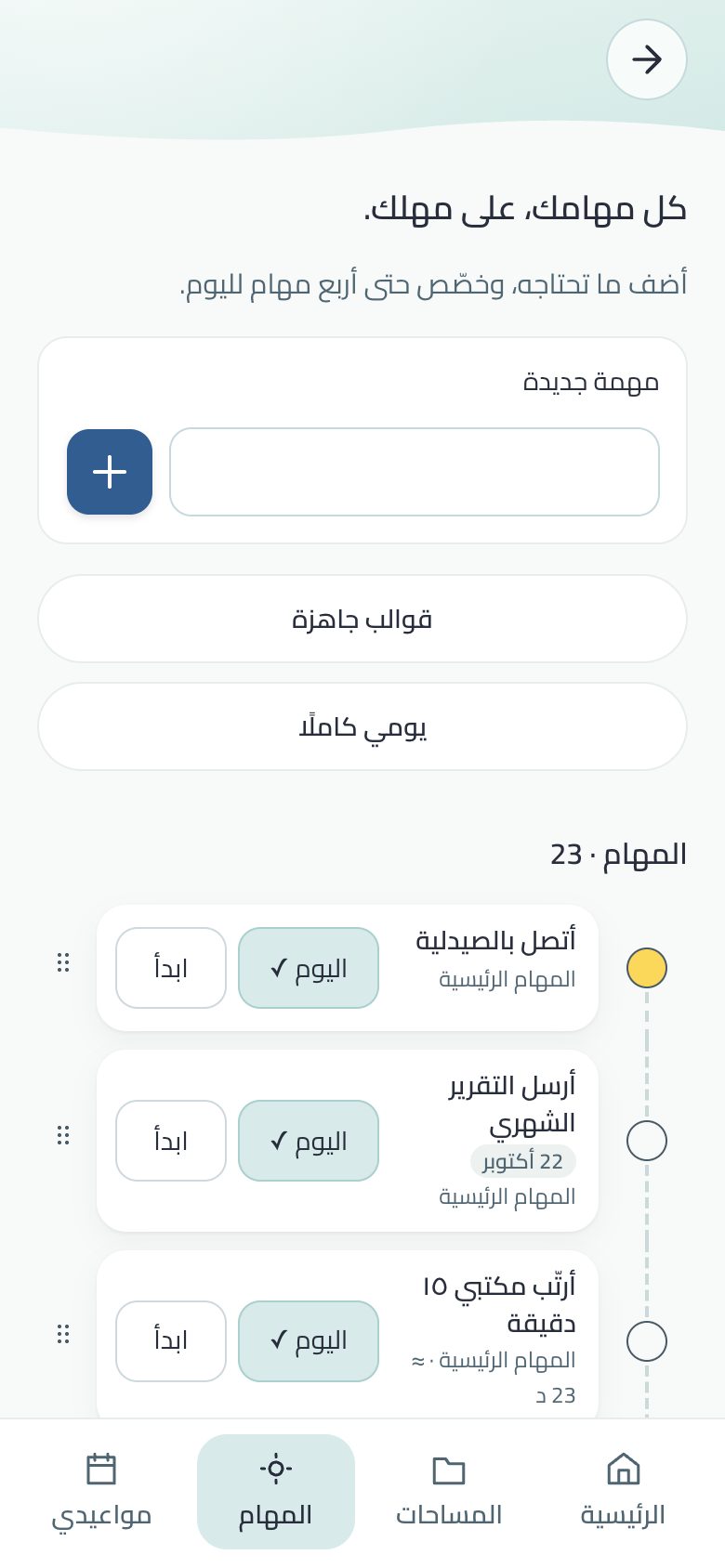
حقل «مهمة جديدة» وزر +، ومايك بجانب الاسم حيث يحوّل الجهاز الكلام إلى نص: الكلام يملأ الاسم، وتضغط «إضافة» بنفسك فتصحح الكلمة إن سُمعت خطأ.
المهمة الجديدة تظهر أول القائمة.
كل مهمة لها «+ اليوم» لتخصيصها لليوم، حتى أربع.
التصفية بنوع المساحة: حين تتوزّع مساحاتك على نوعين فأكثر تظهر أعلى الصفحة «الكل · العمل · المشروع · شخصي» بعدد المهام المفتوحة، ويبقى الاختيار على هذا الجهاز.
«اختر لي واحدة»: يقترح التطبيق مهمة بحسب طاقتك اليوم. و«يومي كاملًا»: خط يومك.
«قوالب جاهزة»: قوائم مسبقة تُنسخ إلى مساحة.
إعادة الترتيب: اسحب المهمة، أو بالكيبورد (مسافة ثم الأسهم).
علامة الموعد على السطر
كل مهمة لها تاريخ تسليم تحمل علامة صغيرة: «اليوم» أو «غدًا» أو التاريخ القصير بتقويمك الأول، و«مرّ موعدها» حين يمضي والمهمة مفتوحة. بلون محايد دائمًا، وبلا عدّ أيام. المنجزة والمقفلة وما بلا تاريخ بلا علامة.
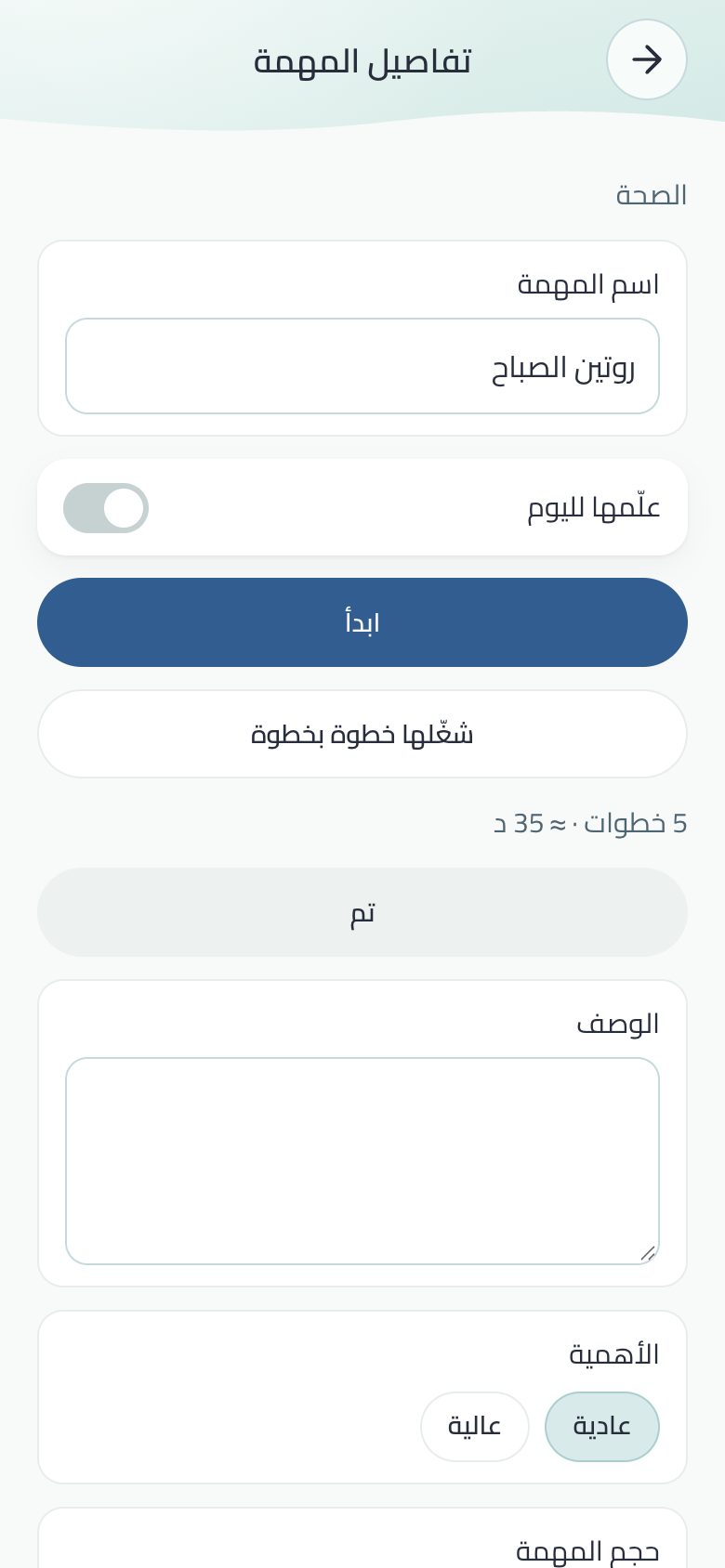
تفاصيل المهمة
الحقل
ماذا يفعل
العنوان
قابل للتحرير في مكانه.
مهم
يرفع الأولوية.
الأيام المناسبة
شريط بالأيام الأربعة عشر القادمة يبدأ بـ«اليوم»، تلمس الأيام التي تناسب المهمة. العلامة تقول اليوم المختار التالي، ولا تصير «مرّ موعدها» إلا بعد آخر يوم. وتُكتب بالكلام: «نظّف السيارة الأحد والإثنين». الأيام بديل عن تاريخ التسليم.
التسليم
تاريخ استحقاق مع تنبيهات قبل 3 أيام ويوم واليوم. تنبيهه يكتب التاريخ بلغتك وتقويمك.
الحجم
«كبيرة» أو «صغيرة» (ساعة فأكثر كبيرة). الكبيرة تحمل علامة هادئة، وتفاصيلها تعرض «قسّمها» قبل «ابدأ».
تذكير
تاريخ ووقت لإشعار يرنّ بنغمة بالك، ويظهر على خط يومك.
الأشخاص
ربط أشخاص بالمهمة، و«أرسل» يرسلها وحدها إلى أول شخص عليها.
انقلها إلى
نقل المهمة إلى مساحة أخرى.
مهام فرعية
«أصغر خطوة أولى تنتهي في دقيقتين». إنجاز المهمة لا يشطب خطواتها.
الضغط على الدائرة يُكمل المهمة («تم»)، والتراجع «تراجع عن الإنجاز» يعكس المكافأة. الحذف يسأل بما سيقع («تُحذف المهمة ومعها مهمتان فرعيتان؟»)، أو اضغط مطوّلًا على زر الحذف حتى يمتلئ. وزر «تراجع» يبقى بعد الحذف.
ما مرّ موعده
«نراجع ما مرّ موعده» يعرض المهام التي فات تاريخها، ولكل واحدة: اليوم، أو موعد جديد، أو أرشفة. لا كلمة «متأخر» في بالك، وكل مراجعة تُحسب لشارة «مرتّب ما فات».
بالك يرتّب ما كتبته ويكتب عنك المسودة — حين تطلب، وبعد أن تسمح.
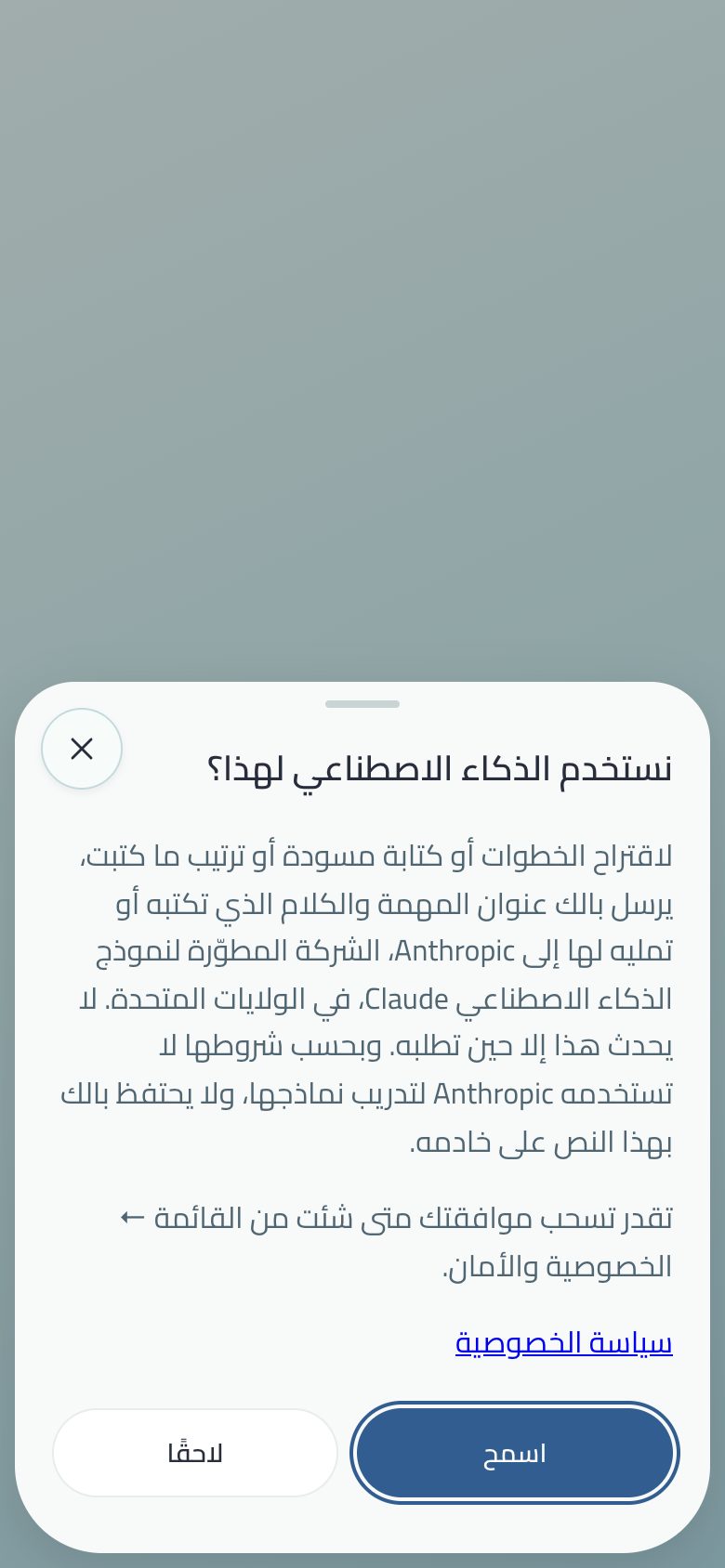
«نستخدم الذكاء الاصطناعي لهذا؟»: سؤال واحد قبل أي إرسال.
«رتّبها»
اكتب أو أملِ في خانة الرئيسية كل ما في رأسك: «بكرة اجتماع مع الفريق الساعة 10 وبعدين أرسل التقرير وأشتري هدية لأمي». يظهر بجانب المايك زر «رتّبها».
تفتح ورقة فيها سطر لكل شيء: نصه، ومهمة أو موعد (ما فيه وقت أو كلمة اجتماع يصير موعدًا بوقته)، ومكانه (المهام الرئيسية، أو «مواعيدي»، أو أي مساحة)، وتاريخه ووقته.
تعدّل أو تحذف ما شئت، ولا يُحفظ شيء قبل «أضف الكل».
يعمل في BV2 وE-ink، والحفظ العادي بـ Enter أو + يبقى ملاحظة واحدة.
«أقدر أسويها عنك»
في تفاصيل مهمة تسمّي شيئًا يُكتب — منشور، تغريدة، بريد، خطاب، رسالة، خطة، تقرير، أجندة — يظهر زر «أقدر أسويها عنك».
تقول أو تكتب التفاصيل، ثم «جهّزها»، فتصلك مسودة مع «انسخ» و«جهّزها من جديد».
لا تخترع شيئًا: لا اسم ولا رقم ولا تاريخ. ما ينقص يبقى بين [ ]، وآخر سطر «أحتاج منك:» يقول ما تكمله.
النبرة بحسب المكان: رسمية لمهمة الشركة، عملية للمساحة المشتركة، بسيطة للشخصية، وبلغة المهمة.
المسودة لا تُحفظ على المهمة. ومسودة مهمة الشركة تبقى على جهازك وحدك.
سؤال واحد قبل أي إرسال
أول مرة تستعمل «رتّبها» أو «أقدر أسويها عنك» أو الترجمة، يسألك بالك «نستخدم الذكاء الاصطناعي لهذا؟» ويقول بوضوح ما يُرسل وإلى من: عنوان المهمة وما تكتبه أو تمليه لها، إلى Anthropic (الشركة المطوّرة لـClaude) في الولايات المتحدة، ولا تستخدمه لتدريب نماذجها.
لا يخرج شيء قبل «اسمح»، و«لاحقًا» لا يرسل شيئًا.
تسحب موافقتك متى شئت من القائمة ← الخصوصية والأمان: مفتاح للاقتراحات والمسودات والترتيب، ومفتاح للترجمة. وإن أطفأته يسألك من جديد قبل أي إرسال.
لا يرسل بالك شيئًا من مهمة مقفلة أو مخفية، ولا يحفظ النص المرسل.
لماذا يسأل ولو كانت الميزة مفتوحة؟ النص الذي تكتبه لك. إرساله إلى جهة أخرى قرارك أنت، مرة واحدة وبكلام واضح، لا سطرًا مدفونًا في السياسة. ولا يصف بالك من يستعمله بأي حالة صحية؛ يصف العمل المطلوب وحده.
ترتيب واحد في كل مكان: المثبّتة أولًا ثم الأحدث، في الرئيسية وصفحة المهام والبحث واختيار المساحة.
ترتيب باليد: اضغط مطوّلًا على مساحة في الرئيسية حتى تهتز المساحات كأيقونات الآيفون، ثم اسحب مساحة فوق أخرى فتأخذ مكانها. يبقى الاهتزاز لتنقل غيرها، وEscape أو نقرة خارجها تنهيه. الترتيب يُزامَن إلى أجهزتك.
سحب مساحة إلى نصف الدائرة يفتح شاشة الحذف التي تعدّ ما سيضيع. لا حذف بإيماءة.
ملفاتك في سحابتك
في صفحة المساحة وتفاصيل المهمة قسم «ملفاتك في سحابتك» بصف Google Drive. بعد ربط حسابك في Google تُحفظ الملفات في Drive الخاص بك داخل «بالك / المساحة / المهمة / الشهر».
كل ملف يُشفَّر على جهازك قبل أن يخرج، ويُحفظ بلاحقة .balak فلا يفتحه إلا بالك. ملفات المساحات المقفلة أو المخفية تظهر في Drive بأسماء رمزية.
الصورة تظهر بمصغّرة مشفّرة داخل ملفها نفسه، والـ PDF وغيرها بنوعها وحجمها.
مجاني للجميع، لأن المساحة من حسابك أنت. بالك لا يحفظ ملفاتك عنده.
الرفع الكبير يكمل من حيث انقطع إن انقطع الاتصال أو ردّ Drive بخطأ مؤقت.
المشاركات والرابط
المشاركات: روابط انستغرام وتيك توك ويوتيوب وX وفيسبوك وسناب وبنترست تُحفظ بصورتها المصغّرة، وروابط المواقع الأخرى بشارة مصدرها.
مشاركة المساحة برابط balak.app، والرابط في ملاحظة أو مهمة يفتح في متصفح الجوال.
الملاحظات السريعة التي تلصقها على الثلاجة: سطر واحد، بلا تصنيف. اسمها «ملاحظاتي» في كل مكان.
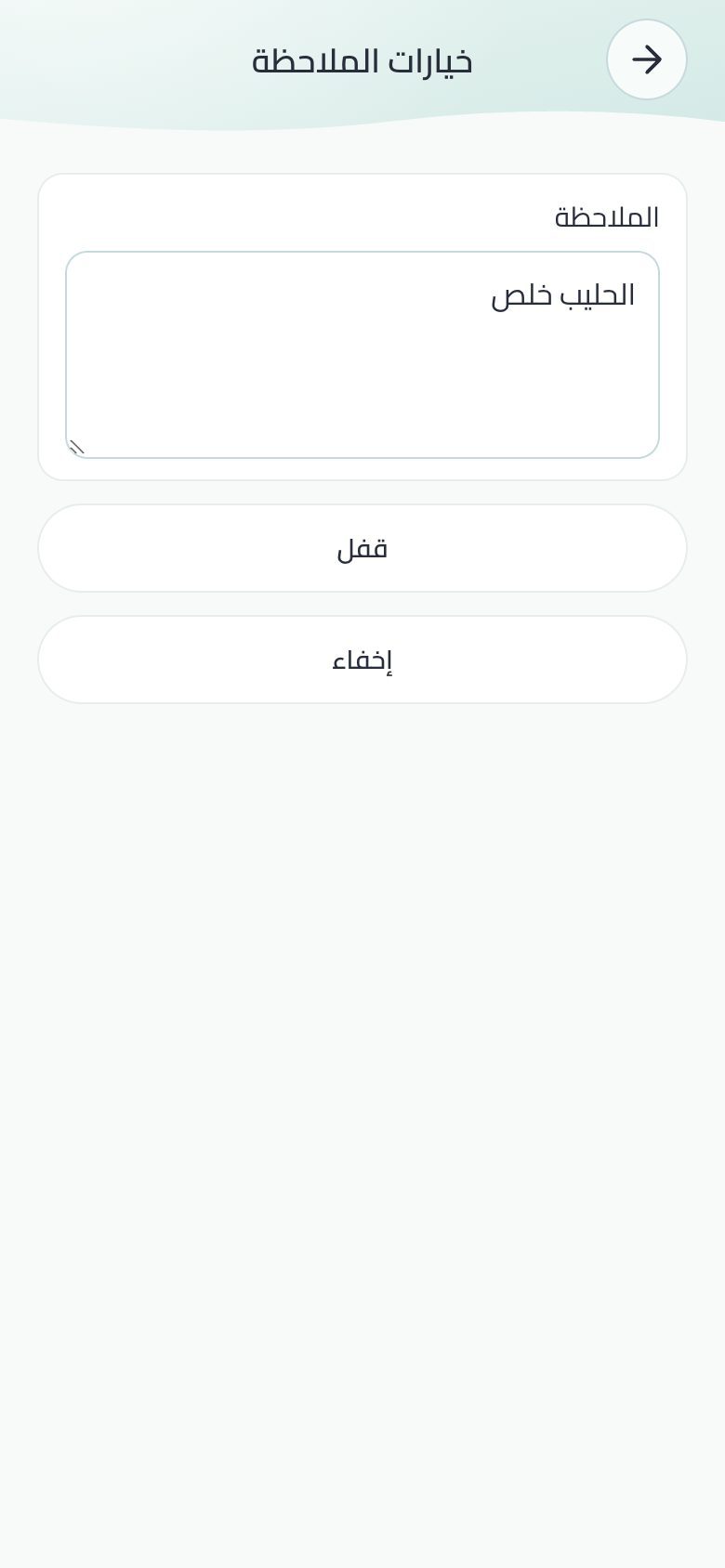
ملاحظاتي: الملاحظات السريعة وخياراتها.
الخانة في أعلى الرئيسية والشخصية فوقها: اكتب واضغط + أو Enter.
كل ملاحظة لها دائرة إنجاز وقفل وإخفاء. المقفلة تظهر مطموسة حتى تُدخل الرقم.
الرابط في الملاحظة يفتح، والبحث يشمل الملاحظات.
الملاحظة داخل مساحة تعيش في المساحة.
في E-ink: سطر لفكرة جديدة وآخر ثلاث أفكار على الرئيسية نفسها.
حين تمتلئ مساحة الجهاز تحتفظ الخانة بالنص وتقول إن الملاحظة لم تُحفظ.
الإملاء
زر المايك يُملي على محرّك جهازك نفسه، ولا ينقطع بعد أول جملة: لا ينتهي إلا بأربع ثوانٍ صمت. وأيقونته بيضاء على الأزرق وهو يسمعك.
قبل أول ضغطة يشرح بالك لماذا يحتاج الإملاء، ثم يسأل النظام.
«قولها» من الويدجت أو مركز التحكم يفتح الخانة والمايك جاهز بحلقة حوله، ولا يبدأ الاستماع إلا بلمستك، ثم تُضاف الملاحظة حين تسكت.
و«قولها» في الساعة يرسل ما تقوله إلى ملاحظاتك على الجوال.
أندرويد: الإملاء بالعربية لا يكتب شيئًا
إن امتلأ زر المايك وتكلّمت ثم ظهرت «ما سمعت شيئًا» دون أن يُكتب شيء، فبالك يسمعك، لكن خدمة الكلام في جوالك لم تُضف إليها العربية بعد. بالك يُملي على خدمة الكلام من Google في جوالك نفسه، وكثير من الجوالات تأتي بالإنجليزية وحدها.
افتح الإعدادات ← الإدارة العامة ← لوحة المفاتيح (في سامسونغ). وفي غيرها: النظام ← لوحات المفاتيح.
اختر الكتابة بالصوت من Google، واسمها بالإنجليزية Google Voice Typing.
اضغط اللغات، وعلّم العربية (السعودية) أو لهجة بلدك، ثم حفظ.
ارجع إلى بالك واضغط المايك مرة أخرى.
يحتاج الإنترنت: لا تتوفّر في أكثر الجوالات حزمة عربية للإملاء دون اتصال، فالعربية تُكتب والإنترنت متصل. ولم تجد الخيار؟ اكتب «Voice typing» أو «الكتابة بالصوت» في بحث الإعدادات.
وللتأكد أن العلة في الجوال لا في بالك: جرّب ميكروفون لوحة المفاتيح بالعربية في أي تطبيق آخر. إن لم يكتب هو أيضًا، فالحل في الخطوات أعلاه.
استيراد ملف تقويم .ics من Google أو Outlook أو Apple.
في Dynamic Island وشاشة القفل (الآيفون)
أقرب موعد له وقت ينتقل إلى Dynamic Island وشاشة القفل قبله بساعة، ولو كان التطبيق مغلقًا.
وجه بالك في دائرة، وحوله حلقة تمتلئ خلال الساعة الأخيرة، واسم الموعد فوق العدّاد.
الوجه يتغيّر مع اقتراب الموعد: هادئ بعينين نصف مغمضتين قبله بساعة، يفتح عينيه قبله بنصف ساعة، تصير دائرته صفراء في آخر عشر دقائق، ويبتسم حين يبدأ.
الوقت مكتوب كما يكتبه التطبيق، واللمسة تفتح «مواعيدي».
اسم الموعد يصل إلى الجزيرة والتطبيق مغلق فقط إن كانت مزامنة حسابك تحمله أصلًا، وإلا يظهر «مواعيدي» مع العدّاد.
«أضفه لتقويمي»
في تفاصيل الموعد: على الآيفون يضعه بالك في تقويم الجهاز مع تنبيه قبله بربع ساعة أو نصف ساعة أو ساعة. قبل نافذة النظام بطاقة تقول إنه يطلب إذن الإضافة فقط ولا يقرأ تقويمك.
على أندرويد يضيفه بنفسه بعد إذن «الوصول إلى التقويم»، أو يفتح تقويم الجهاز والموعد مكتوب فيه إن رفضت.
على الويب ولوحة Chrome: رابط تقويم Google وملف .ics.
بعد الإضافة يقول الموعد «أُضيف لتقويمك». تعديله في بالك لا يغيّر ما في التقويم. ولا يظهر الزر لموعد في مساحة مقفلة أو مخفية.
المسح على الموعد
على طريقة واتساب: المسح (أو السحب بالفأرة) يكشف «أرشفة» أو «حذف» ويثبته ولا ينفّذ شيئًا بنفسه.
الضغط على الزر هو الذي ينفّذ، والحذف له تراجع. المؤرشف ينتظر في «المؤرشفة» حتى «استعادة».
من ورقة الموعد تضعه في تقويم العائلة أو تسحبه منه. وإن ألغى صاحب موعد عائلي محجوز موعده، يُحذف من «مواعيدي» عند كل من وافق عليه مع سطر يقول من ألغى ماذا.
اجتماعات الشركة التي دُعيت إليها تظهر بين مواعيدك بعنوانها ووقتها ومكانها واسم الشركة، وتنبّهك كأي موعد. «افتح الاجتماع» يأخذك إليه.
أوقات الصلاة ومباريات فريقك
صف من بطاقتين أعلى «مواعيدي» يضيف أوقات الصلاة ومباراة فريقك، وكلتاهما اختيارية. أوقات الصلاة، ومباريات فريقك.
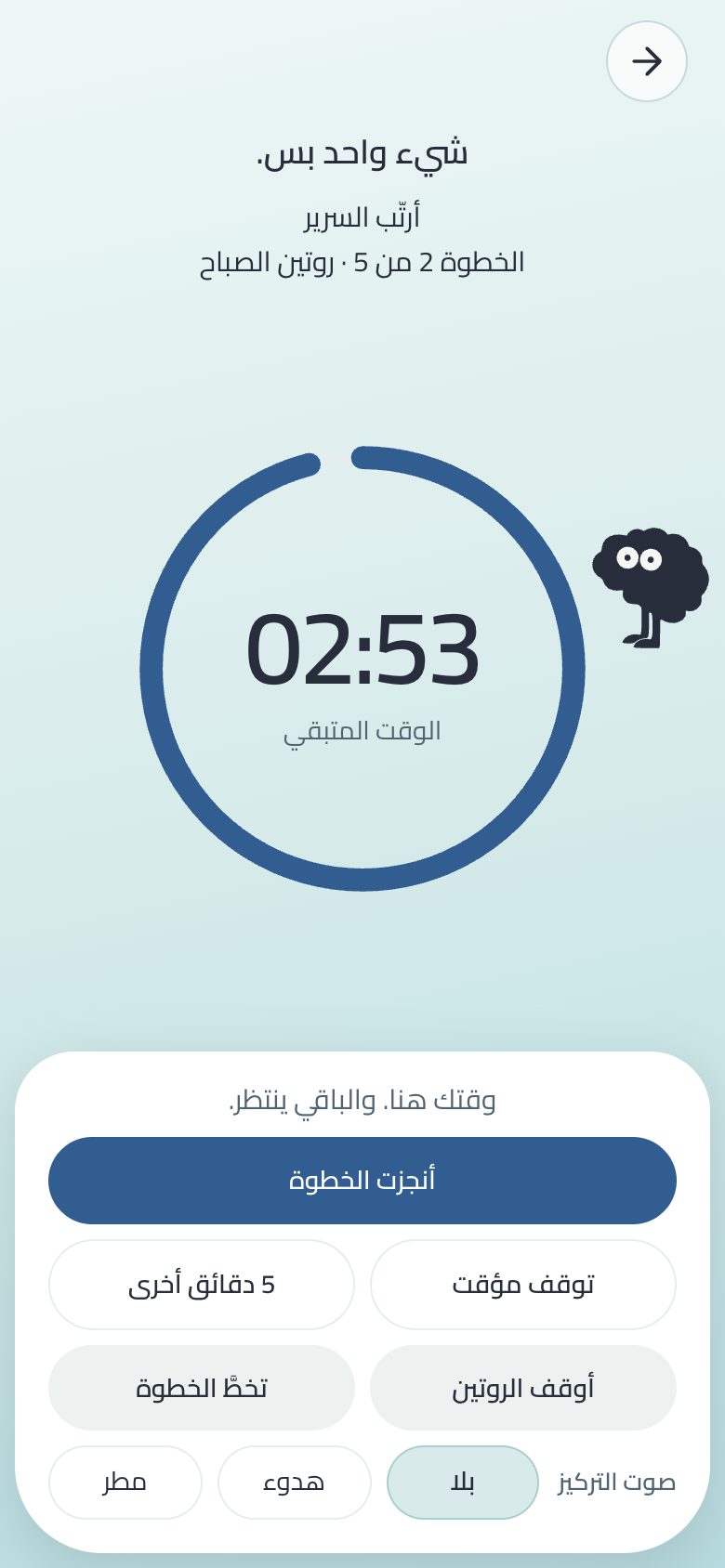
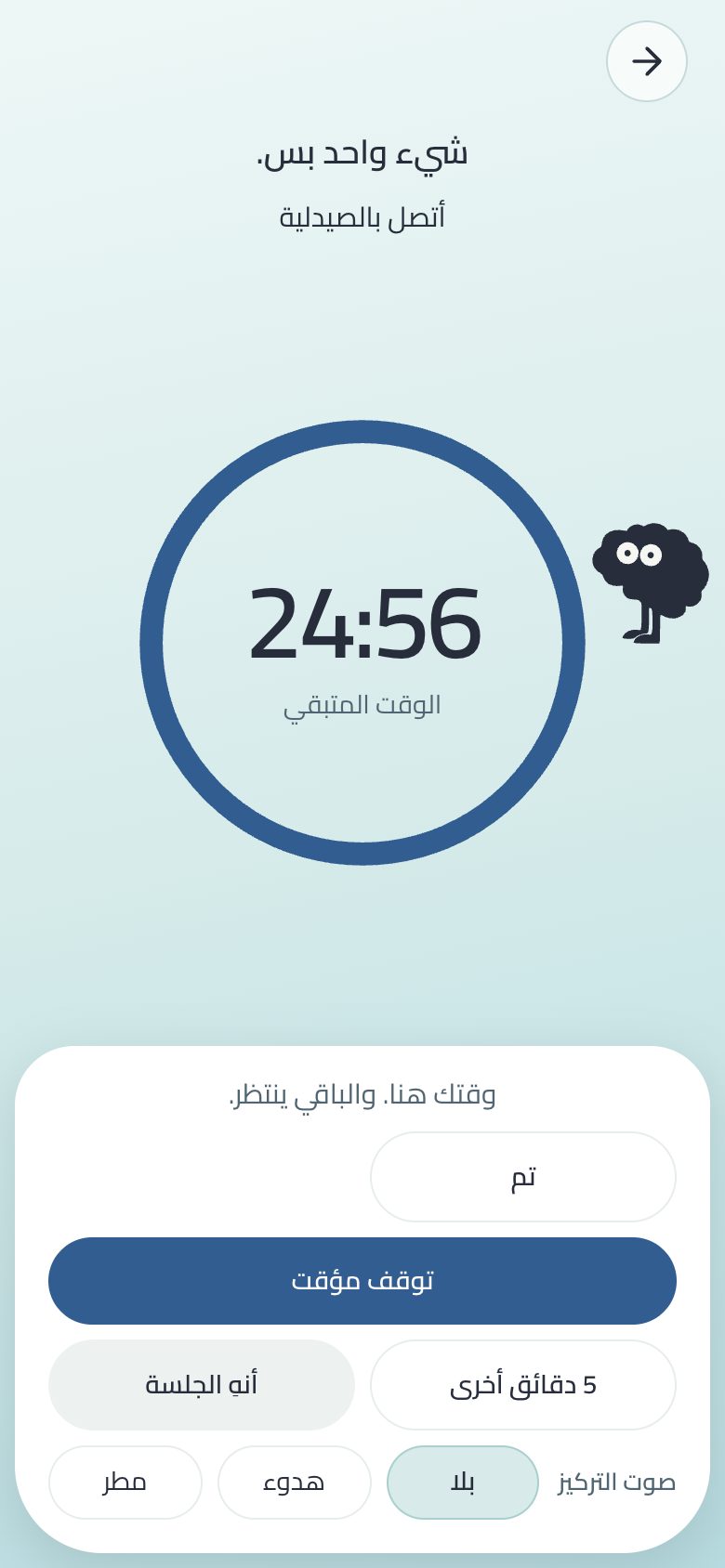
«بقي دقيقتان · جهّز نفسك» قبل نهاية كل جلسة من خمس دقائق فأكثر، بصوت النظام.
نهاية الجلسة ترنّ بنغمة بالك على الآيفون وأندرويد، كتذكير المهام ولحظة الموعد.
«اقرأ الخطوة بصوت»: عند البدء يقرأ اسم المهمة، ولا يقول اسم مهمة مقفلة.
المفاتيح في القائمة ← التذكيرات.
على شاشة القفل وفي الويدجت
على الآيفون تظهر الجلسة على شاشة القفل وفي Dynamic Island: اسم المهمة، و«الخطوة 2 من 5» أثناء الروتين، وعدّاد يعدّه النظام نفسه. المهمة المقفلة أو المخفية تظهر «جلسة تركيز» بلا اسم. وويدجت «تركيز» يعرض المهمة التالية أو الجلسة الجارية، وكذلك ساعة Wear OS.
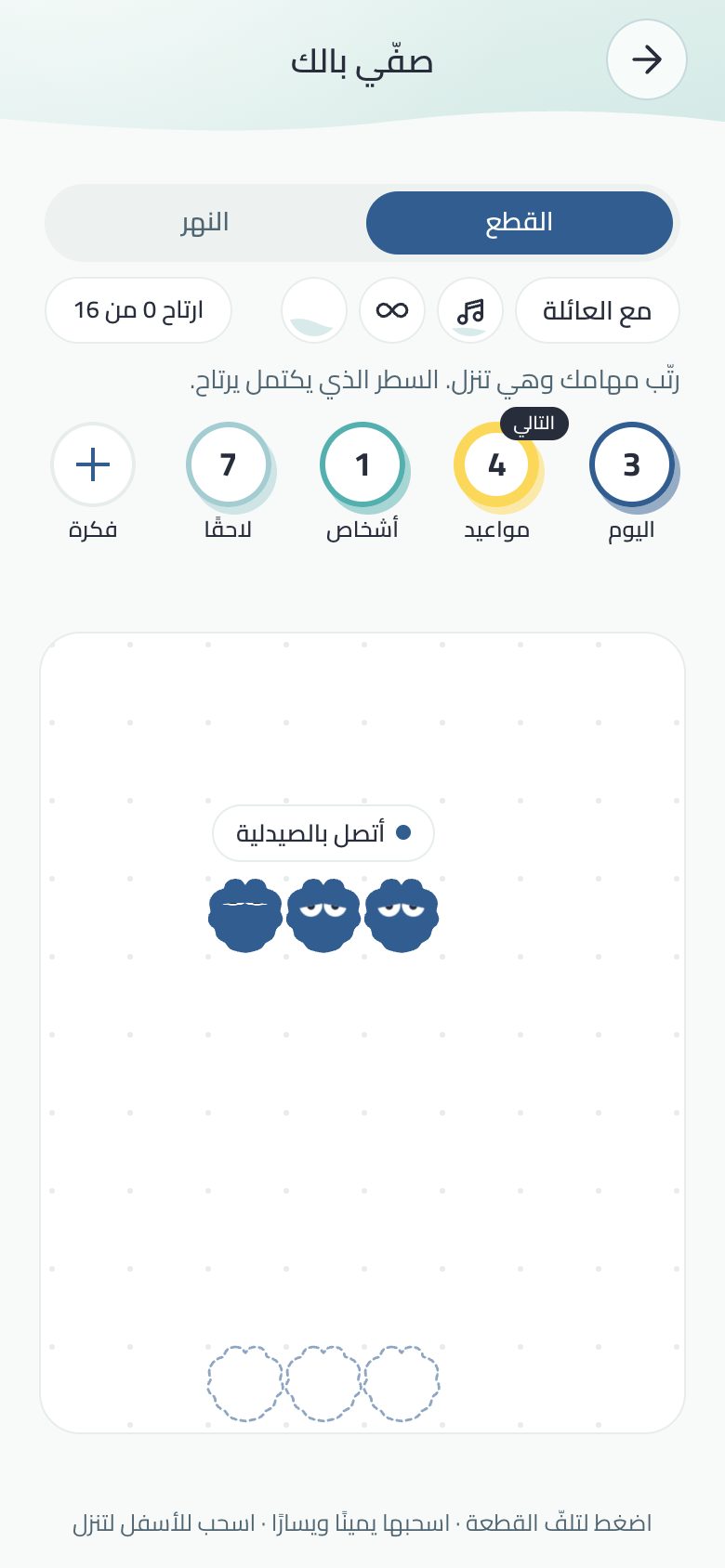
السطر الذي يكتمل تبتسم شخصياته وتطير، والمهمة «ترتاح» حين تطير كل قطعها.
بلا نقاط ولا خسارة: إذا امتلأ اللوح أخذ نفسًا وعادت المهام إلى دوائرها.
«النهر»
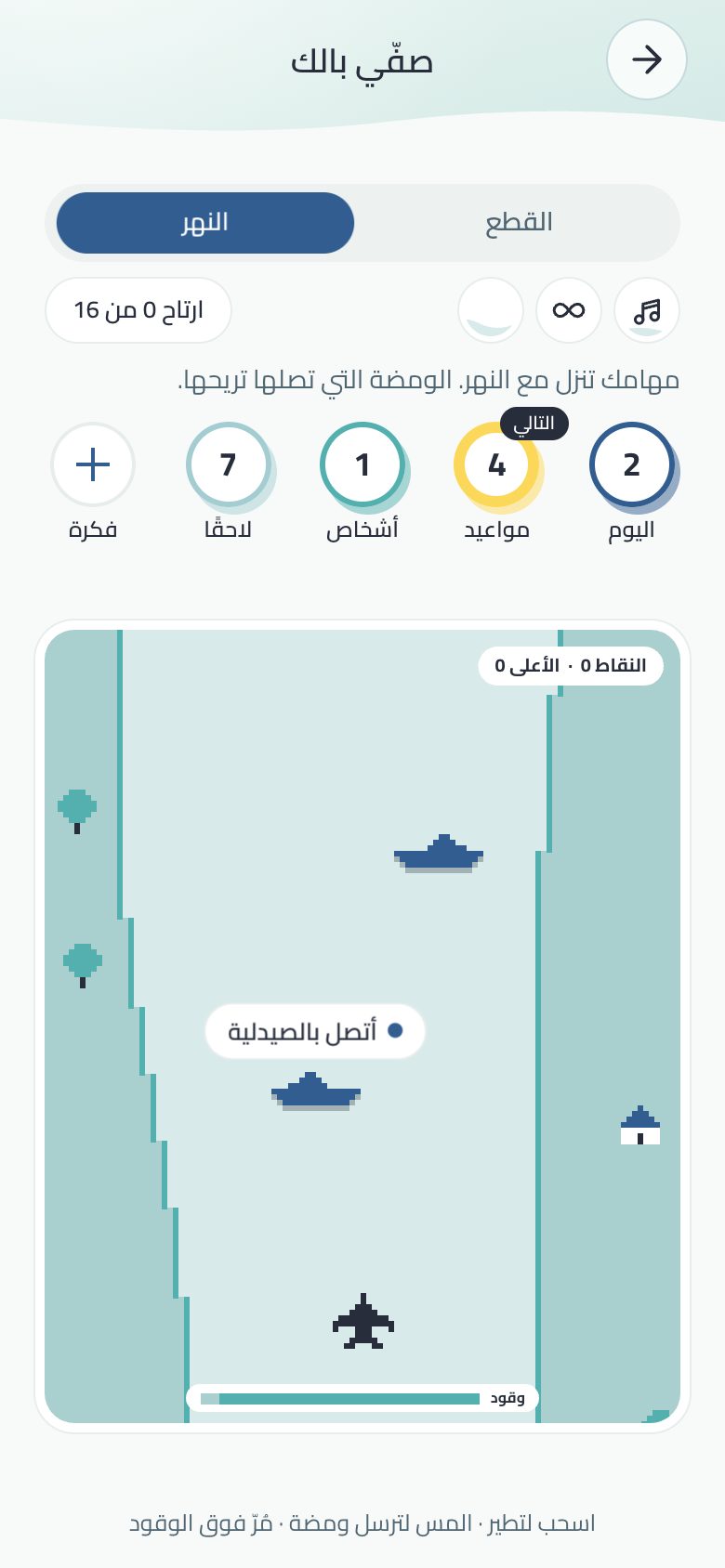
على شكل River Raid في Atari 2600 وبألوان بالك: طائرة صغيرة بالبكسل فوق نهر بضفاف وبيوت وأشجار وجزر. مهامك قوارب وطائرات عمودية بلون نوعها، واسم أقربها فوقه.
اسحب لتطير يمينًا ويسارًا، وارفع إصبعك لتسرع واخفضه لتبطئ. اللمسة القصيرة ترسل ومضة، وإبقاء الإصبع يطلق متتابعًا. المهمة التي تصلها الومضة ترتاح وتتفتت بكسلاتٍ تصعد.
مراحل تنتهي كل واحدة بجسر، ووقود ينقص وأنت تطير وتملؤه خزانات «وقود» على الماء. إن فرغ: «خلص الوقود. خذ نفَسًا ونكمل.»، بلا اصطدام ولا خسارة.
نقاط كما في اللعبة الأصلية (القارب 30، الطائرة العمودية 60، الخزان 80)، وأعلى نقاطك محفوظة.
الصوت، والأرواح، وكلمات العائلة
الأصوات: القطع تصدر صوت الدوران والإسقاط وصوت السطر الذي يتم، والنهر يصدر صوت الإطلاق والوقود والإنذار والتحطم. زر المكبّر بجانب ∞ يشغّلها ويطفئها، ويبدأ مشغّلًا كل مرة تفتح فيها بالك.
الأرواح: للطائرة في «النهر» ثلاث أرواح، وتتحطم عند الاصطدام بالضفة أو بالسفينة أو بالطائرة أو بالجسر، أو عند نفاد الوقود.
مع العائلة: ثلاث كلمات تضغطها على الجوال، «HaHa» و«Sad» و«Yalla»، كل واحدة بوجه لشخصية بالك الصغيرة. تظهر تحت اللوحة وتتلاشى فوقها، ولا تُحفظ ولا تُرسل إلى أحد.
طاقتك، «∞»، والعائلة
طاقتك اليوم تحدد سرعة القطع وحجمها وسرعة النهر وطول مراحله. أول لعبة في اليوم تسأل «طاقتك اليوم؟» إن لم تُسأل في الرئيسية، والجواب واحد للتطبيق كله.
«∞» لمن يحب أن يكمل حتى الخسارة: ثلاث أرواح في النهر، والمهام تعود بلا نهاية، واللعبة تسرع قليلًا. الضغطة الثانية ترجع اللعبة الهادئة.
«مع العائلة» (في «القطع»): تختار من يلعب معك من عائلتي أو تكتب اسمًا، والدور مضاء على صاحبه، وكل واحد يلعب مهامه.
الموسيقى زر النوتات، ولا يصدر أي صوت قبل أن تضغطه. موجتاه تتحركان ما دامت تعمل.
«+» يكتب فكرة جديدة تُحفظ مهمةً في مهامك وتنزل من «لاحقًا».
اللعبة تقرأ ولا تغيّر. المهمة التي ترتاح في اللعبة لا تُنجز في التطبيق، والمقفل والمخفي لا يظهر. لماذا؟ لأن إنجازًا وهميًا في لعبة يكذب على قائمة مهامك، وبالك لا يعاقب ولا يقارن بين الناس.
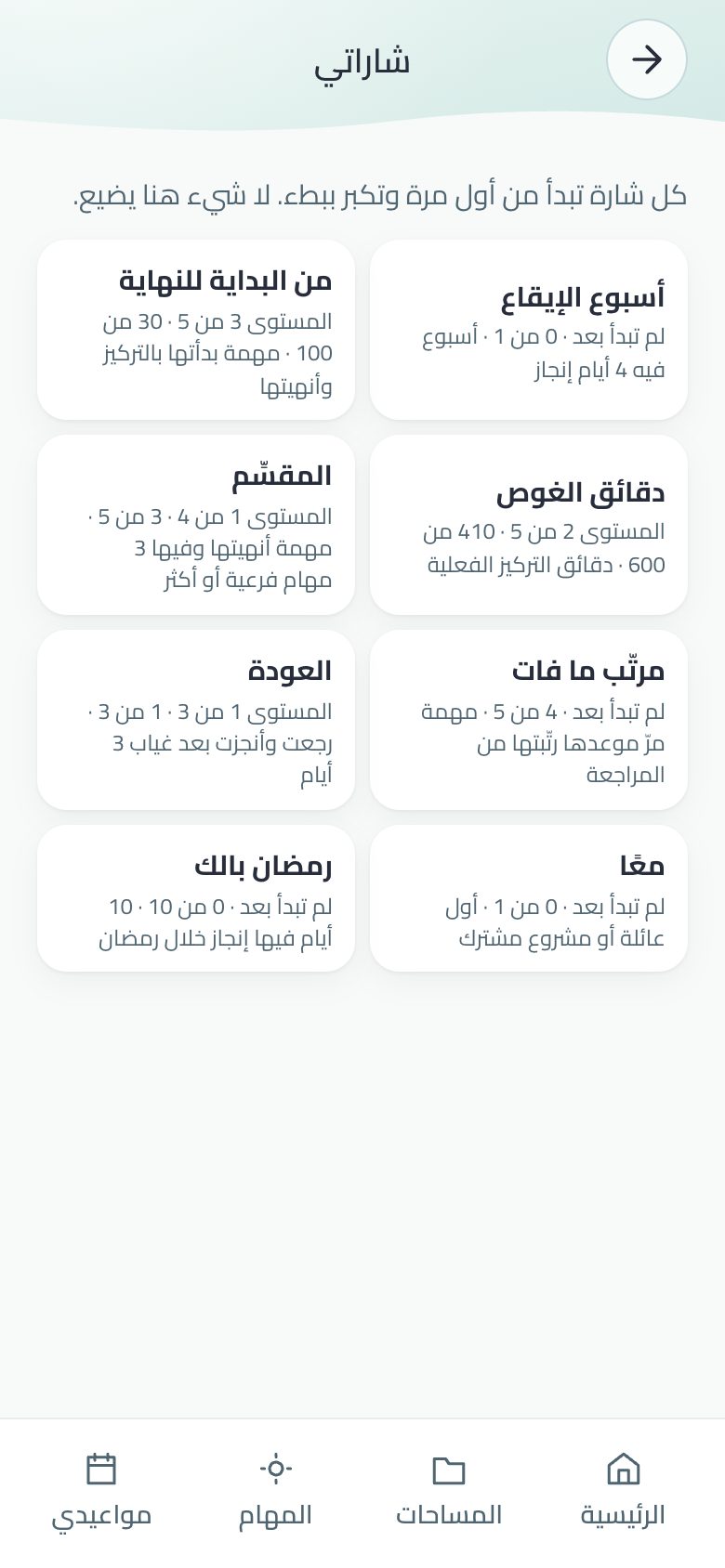
صورتك، مرتبتك، تقدّمك، أرقامك القياسية، مكافآتك، وحسابك في مكان واحد.
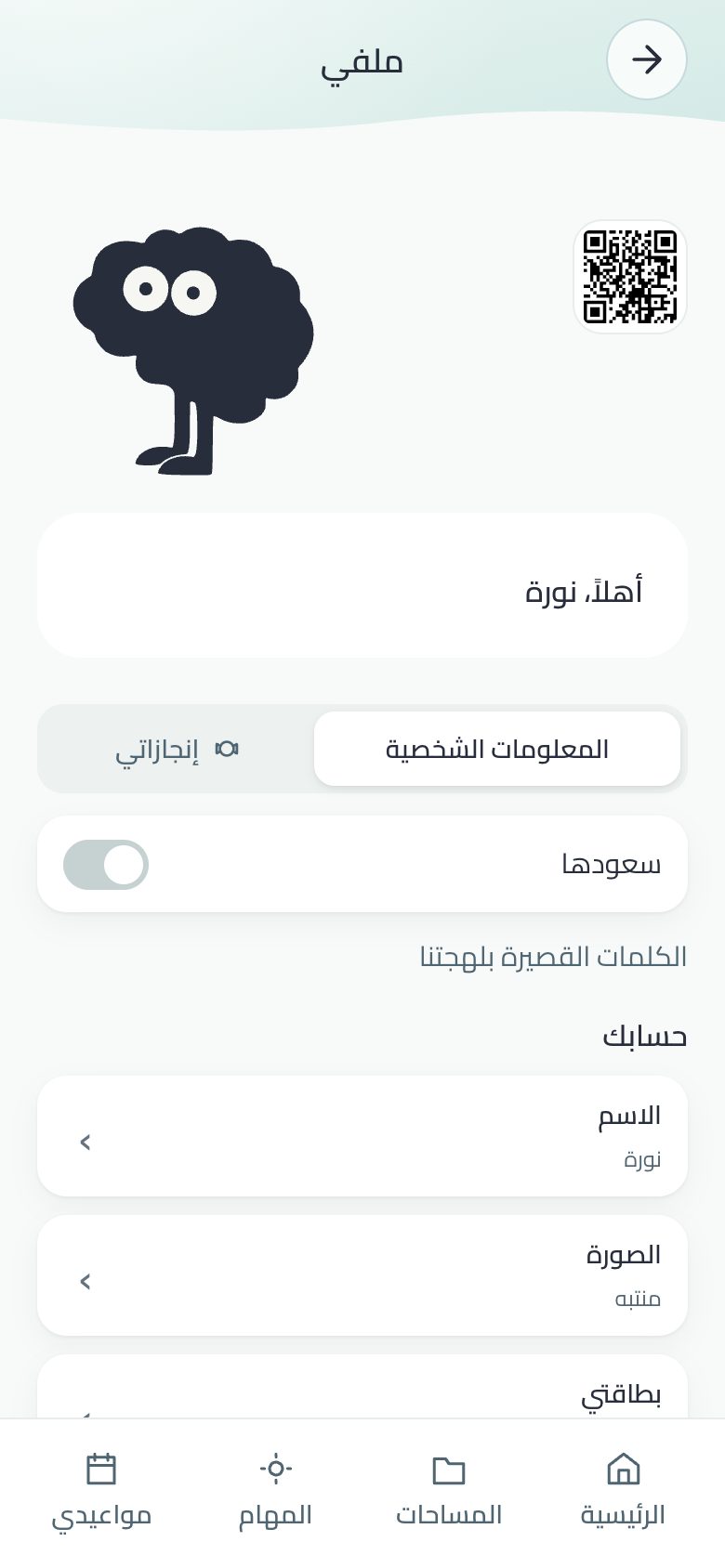
ملفي: الصورة و«سعودها» والمرتبة والتقدّم.
البطاقة
صورتك (الشخصية أو تعبير من دليل الهوية)، اسمك أو «أنت»، المرتبة، وتاريخ البدء. تحتها مفتاح «سعودها» أول شيء (بالعربية)، ثم شريط التقدم نحو المرتبة التالية.
حسابك
الصف
الوظيفة
الاسم
حتى 40 حرفًا. إن فرغ يعود إلى اسمك في المشاريع.
الصورة
24 صورة، ست في كل صف بلا تمرير: 3 شخصيات، 16 تعبيرًا، 5 وضعيات أصلية. تظهر لعائلتك.
إيقاعك الآن، رصيد السكاكر، المهام المنجزة، ساعات التركيز. وأطول إيقاع، وأكثر يوم إنجازًا، وأطول جلسة تركيز، وأعلى مرتبة — كلها لا تنقص أبدًا.
الهدوء
«شاشات الإنجاز»: شاشة الإنجاز والمرتبة الجديدة ومحطات الإيقاع وبطاقة المشاركة اليومية مطفأة من الأساس، وتشغّلها من هنا إن أردتها. مطفأة تصير المرتبة الجديدة إشعارًا صغيرًا.
«اعرض الإيقاع»: يخفي كل ما يخص الإيقاع.
«إظهار التقدم والسكاكر»: يخفي التقدم والسكاكر كلها لمن لا يريد النقاط. الكسب لا يتوقف: من أعاده وجد ما كسبه في غيابه.
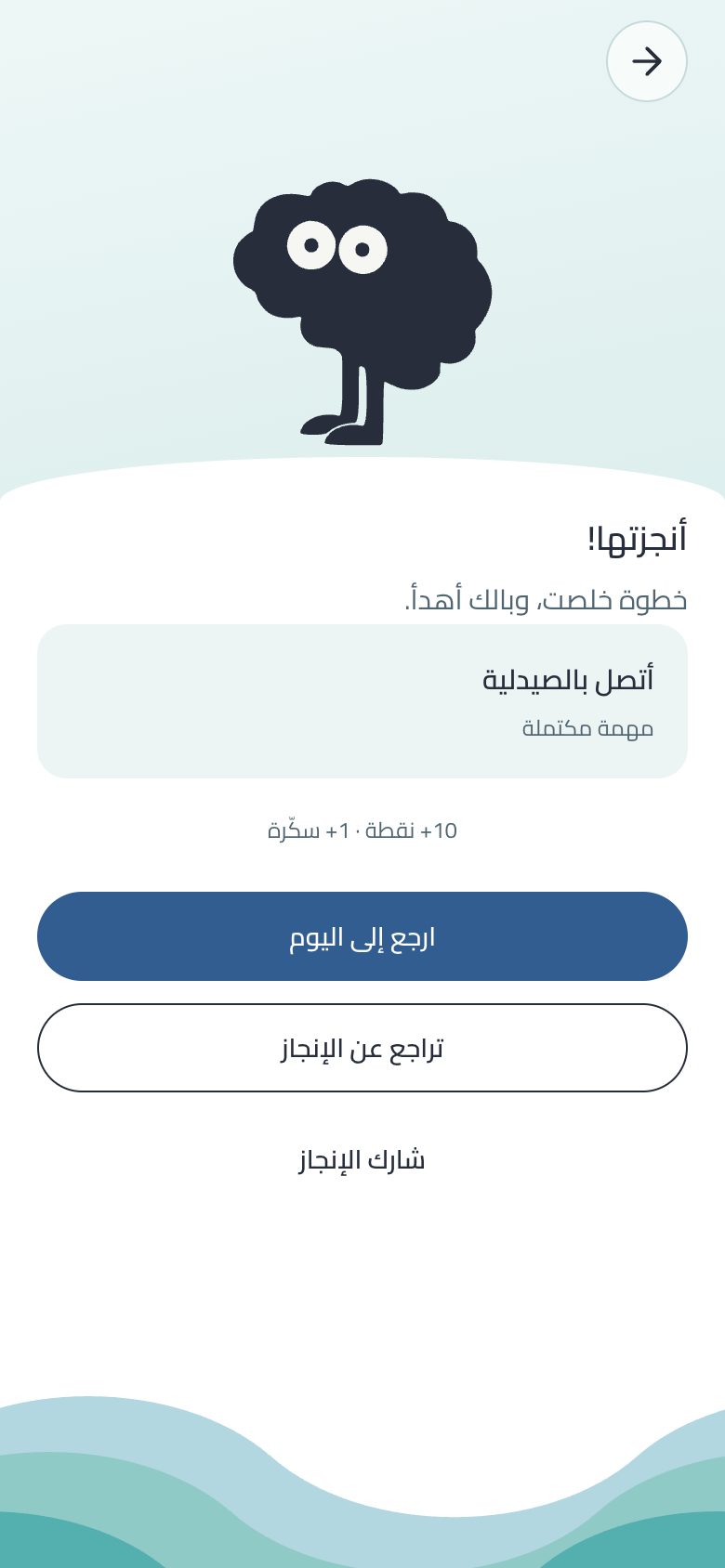
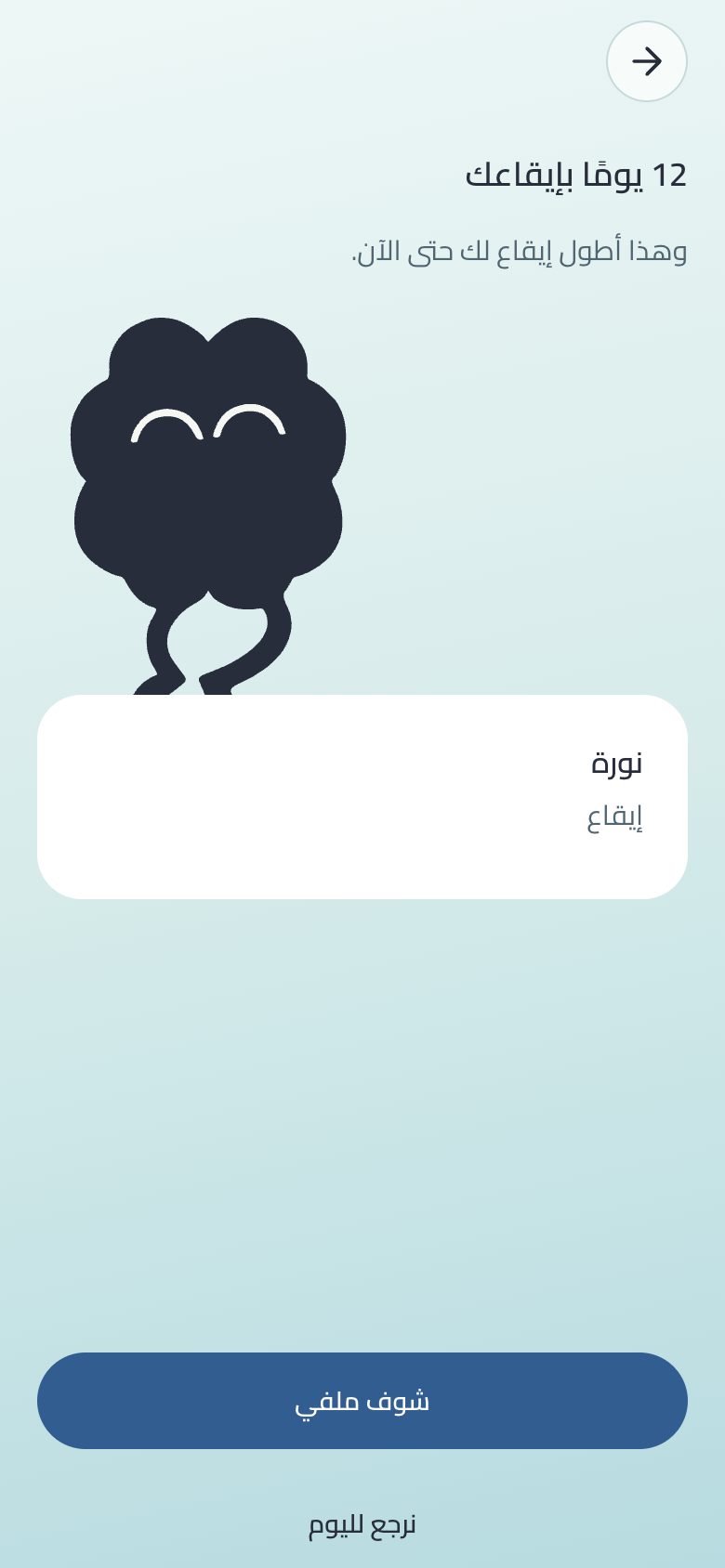
«أنجزتها!»: الشخصية فوق تلّة بيضاء، واسم مهمتك الحقيقي، وما كسبته. اختيار تشغّله أنت.
شاشة الإنجاز: «أنجزتها!» والشخصية على تلّتها.
مطفأة افتراضيًا. شغّلها من «ملفي» ← «شاشات الإنجاز». حين تكون مطفأة يكفيك جواب الإنجاز الصغير: الشرارات وانزلاق المهمة.
تظهر بعد «إكمال المهمة» في جلسة التركيز، والكلمات والأزرار على تلّة بيضاء وثلاث موجات هادئة في أسفلها.
«العودة إلى اليوم».
«تراجع عن الإنجاز»: يلغي هذا الإنجاز وحده، وتعود المهمة إلى قائمتك، وتُعاد ما أعطته المكافآت.
«شارك خطوتك»: العدد في دائرة، والزرّان فوق بعض، والإغلاق من X. البطاقة صورة 1080×1350 بخط بالك، ولا تحمل إلا الاسم والمهمة الظاهرين فيها، و«إظهار اسم المهمة» مفتاح فيها.
المرتبة الجديدة ومحطات الإيقاع (7، 30، 100، 365) تحتفل بالشاشة نفسها، مرة في اليوم على الأكثر.
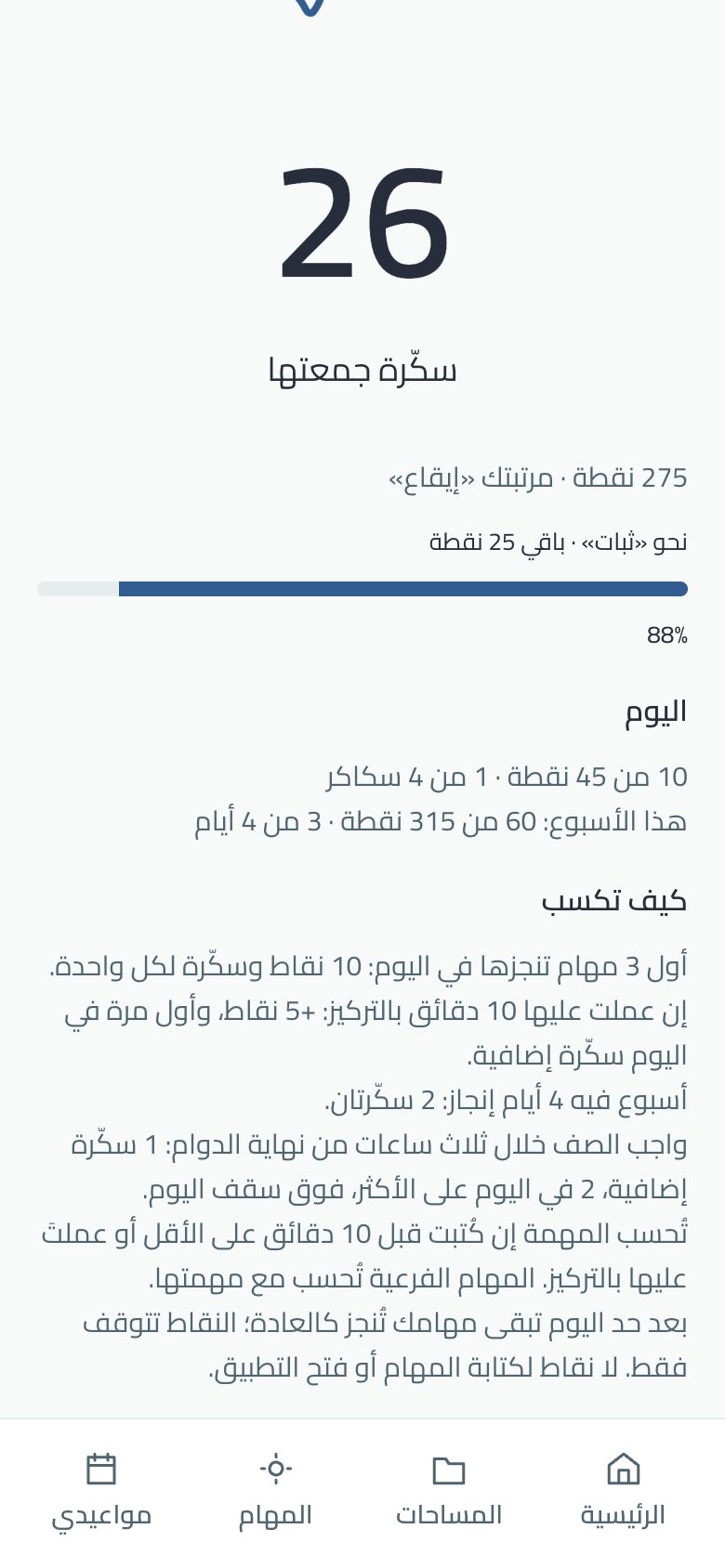
ثلاث قيم منفصلة: نقاط للتقدّم، سكاكر رصيدًا، ومراتب ست لا تنزل.
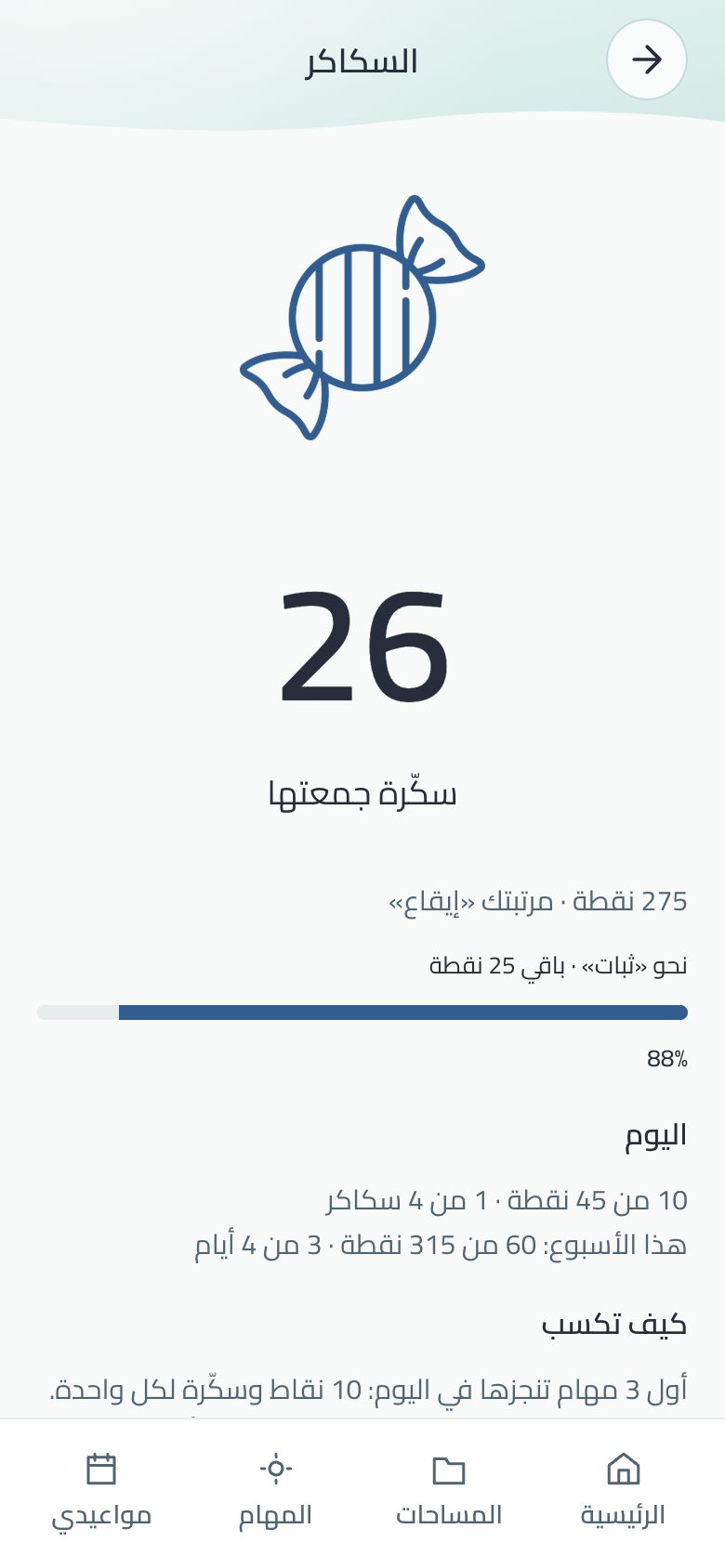
السكاكر: نقاط اليوم والأسبوع وكيف تُكسب.
كيف تكسب
الحدث
نقاط
سكاكر
شرط
واحدة من أول 3 مهام في اليوم
10
1
عمر المهمة 10 دقائق فأكثر، أو تركيز عليها
+ 10 دقائق تركيز على المهمة
+5
+1 لأول مرة في اليوم
ضمن أول 3
أسبوع فيه 4 أيام إنجاز
0
2
مرة في الأسبوع
السقوف
45 نقطة و4 سكاكر يوميًا، و315 نقطة أسبوعيًا. المهمة تبقى قابلة للإنجاز بعد السقف، ويظهر سطر واحد في اليوم بأن السقف بلغ.
واجب الصف مبكرًا: واجب من صفك تنجزه خلال ثلاث ساعات بعد نهاية الدوام يعطي سكّرة إضافية فوق سقف اليوم، مرتين في اليوم على الأكثر، وتُسترد إن ألغيت العلامة.
«غادر العائلة» يسأل: «تغادر العائلة؟ اضغط مرة ثانية».
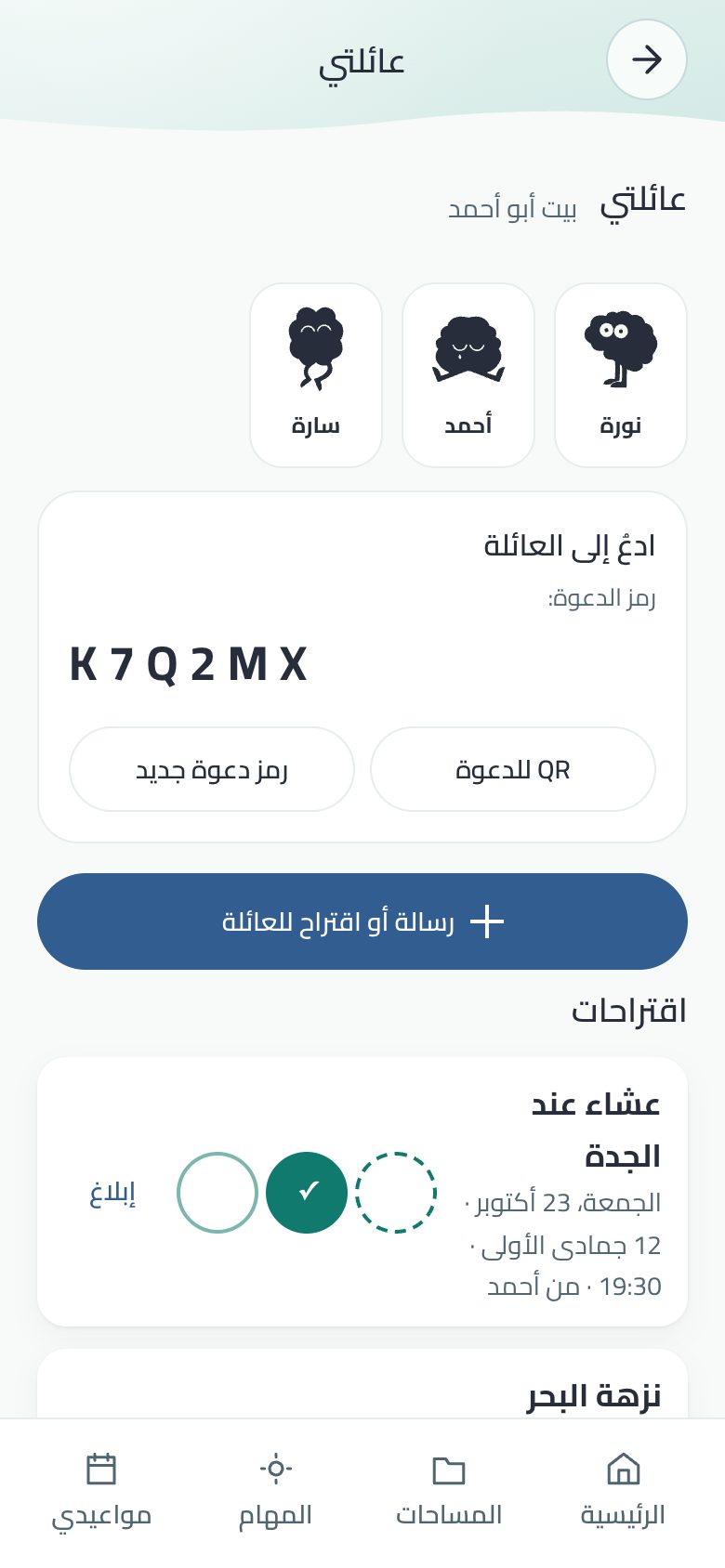
«أنا جاي»: أخبر البيت أنك في الطريق
زر في أعلى «عائلتي»: أي فرد، كبيرًا كان أو ولدًا، يضغطه فيصل بقية العائلة إشعار وسطر في الجرس أنه في الطريق إلى البيت.
على الآيفون يحسب بالك مدة الطريق بخرائط Apple إلى مكان البيت المحفوظ على الجوال نفسه، ويرسل عدد الدقائق وحده. على أندرويد والويب، أو قبل حفظ مكان البيت، يُرسل الخبر بلا وقت.
تحت الزر يظهر من في الطريق ووقت وصوله، وينقص الوقت وحده، ويختفي السطر بعد الوصول بنصف ساعة.
«تراجع عن الخبر» يسحبه من الجرس، ولا يصل أكثر من إشعار واحد كل عشر دقائق من الشخص نفسه.
تقويم العائلة
موعدك يصل أهلك حين تضعه أنت فيه: «أضفه لتقويم العائلة» في ورقة الموعد، و«اسحبه» يرجعه إليك وحدك.
المناسبة السنوية تبقى سنوية. وسنة الميلاد لا تغادر جهازك: العائلة ترى اليوم والشهر.
إن ألغى صاحب الموعد موعده، يُحذف عند كل من وافق عليه، ويظهر سطر يقول من ألغى ماذا.
المدرسة في «عائلتي»
«إعلانات المدرسة»: ما تكتبه مدرسة ولدك لأولياء الأمور، ومعه «اطّلعت» مرة واحدة لما يطلب الإقرار.
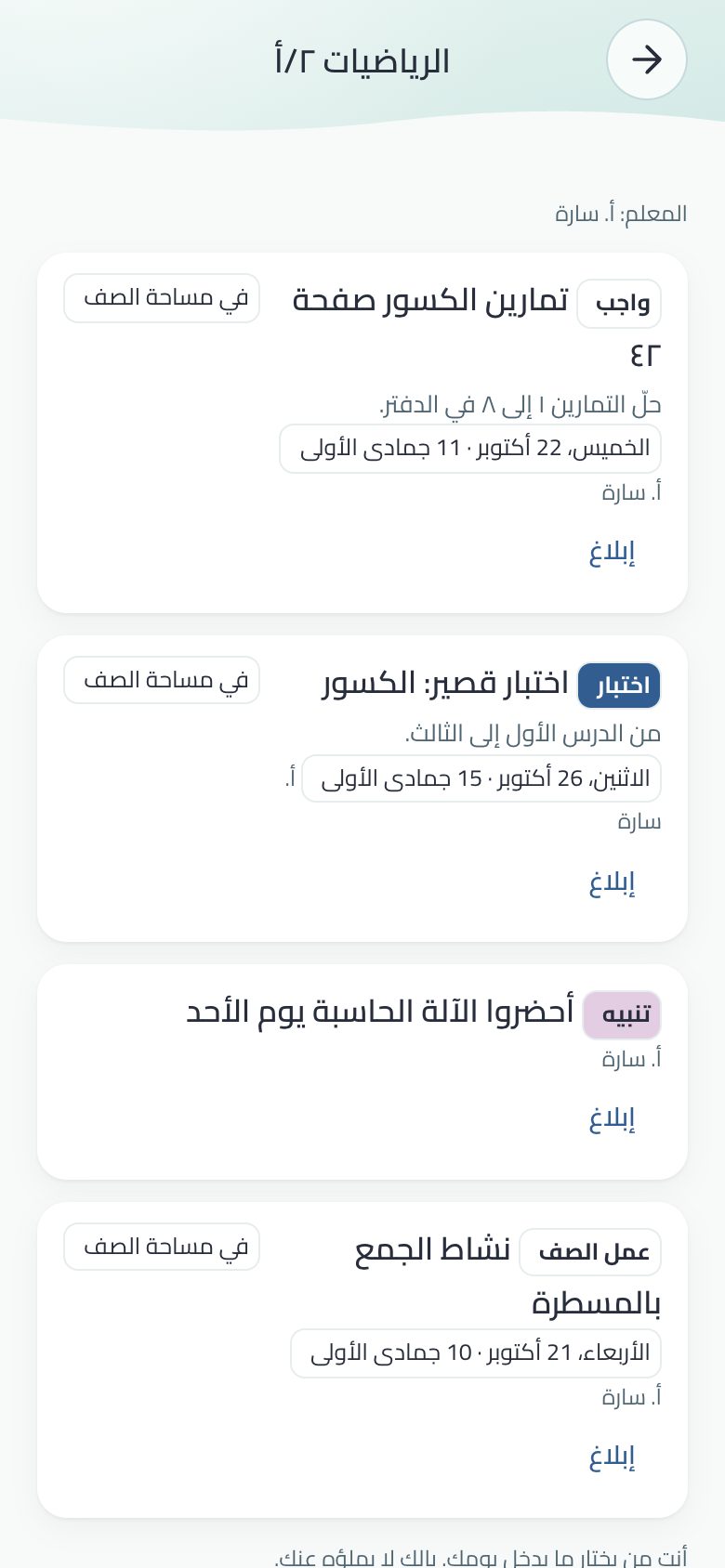
أسبوع الصف في صفحة الولد: الواجب والاختبار وعمل الصف بالمادة، ورابط التسليم باسم موقعه.
ربط الطفل برمز القسيمة التي توزّعها المدرسة: انظر الصفوف.
للولد الذي لا جهاز له: «علّمه مسلَّمًا» أو «علّمه منجزًا»، ويظهر «بواسطة ولي الأمر».
صفوف تربط المعلم بطلابه وبأوصيائهم، بخصوصية الولد أولًا. عند الطالب يصير الصف مساحة، والواجب مهمة.
الصف عند الطالب: واجب واختبار وتنبيه وعمل صف.
المعلم
«صفوفي» في القائمة ← الأشخاص والعائلة. لا يظهر إلا لمعلم في مدرسة.
رمز الصف: C ثم عشرة أرقام، صالح سبعة أيام، ورابطه balak.app/c/ يفتح التطبيق مباشرة.
ينشر واجبًا أو اختبارًا أو عمل صف (له يوم، يُعرض ولا يُنجز) أو تنبيهًا للصف كله، بالمادة. لا رسائل خاصة.
الواجب قد يحمل رابط التسليم (Teams أو Classroom أو مدرستي): علامة «أنجزته» عند الطالب تعني «سلّمته»، والمعلم يرى من سلّم ومتى، و«لم يصلني» يعيده مفتوحًا.
لا يرى اسم الولد قبل موافقة وصيّه، وبعدها الاسم الأول فقط.
الطالب
«انضم إلى صف»: «معي رمز صف»، ثم «اطلب الانضمام». الطلب يصل إلى وصيّه أولًا، ثم إلى المعلم.
الصف يظهر بين مساحاته، وفيه الواجبات والاختبارات مهامّ بتاريخها، يديرها المعلم، وعلامة الإنجاز تصل المعلم.
لا يرى زملاءه.
قسيمة المدرسة (ولي الأمر)
المدرسة توزّع لكل طالب قسيمة فيها رمز S بعشرة أرقام وQR. ولي الأمر يكتبه في «انضم إلى صف»، أو يمسحه، أو يفتح رابطه.
يظهر أولًا ما تفتحه القسيمة: المدرسة والفصل والاسم المكتوب فيها. لا يُربط شيء بكتابة الرمز وحده.
يختار ولي الأمر طفله، أو يضيف طفلًا جديدًا بالاسم الأول والعمر، ويوافق على نص الموافقة، فيصير الطفل في فصله.
الجرس يقول ما حدث باسم المدرسة، ولا يذكر اسم الطفل.
الوصي
«ولدك يطلب الانضمام. بموافقتك يرى المعلم اسمه الأول فقط.»: وافق أو ارفض.
يرى مساحة «واجبات اسم الولد» بما أنجزه ولده ووقته.
«أضفه إلى صف برمز» في ملف الولد، ولو بلا جهاز للولد؛ و«اسحبه من الصف».
محادثة وليّ الأمر والمعلّم
غرفة لكل ولد في صفّه، تُفتح من صفّ المعلم ومن ملف الولد. والولد ليس فيها.
تحت كل رسالة وقتها، وإن تعذّر الإرسال بقي ما كُتب في الحقل.
الإشعار يقول الصف وأيّ الطرفين كتب — لا اسمًا ولا نصّ رسالة.
أخبار الصف بهدوء
على الآيفون تصل أخبار الصف من أول يوم إلى مركز الإشعارات بلا صوت ولا نافذة سؤال، مع «أبقِها» و«أوقفها». انظر الجرس. الاختبار يُذكَّر به مساء اليوم السابق.
القواعد تُطبَّق على الخادم دائمًا. الرموز تقبل الشرطات والمسافات والأرقام العربية، والتخمين محدود.
المدرسة تدير هيكلها وطلابها ومعلميها وإعلاناتها من لوحة على الويب، ويدخلها المعلم وولي الأمر أيضًا.
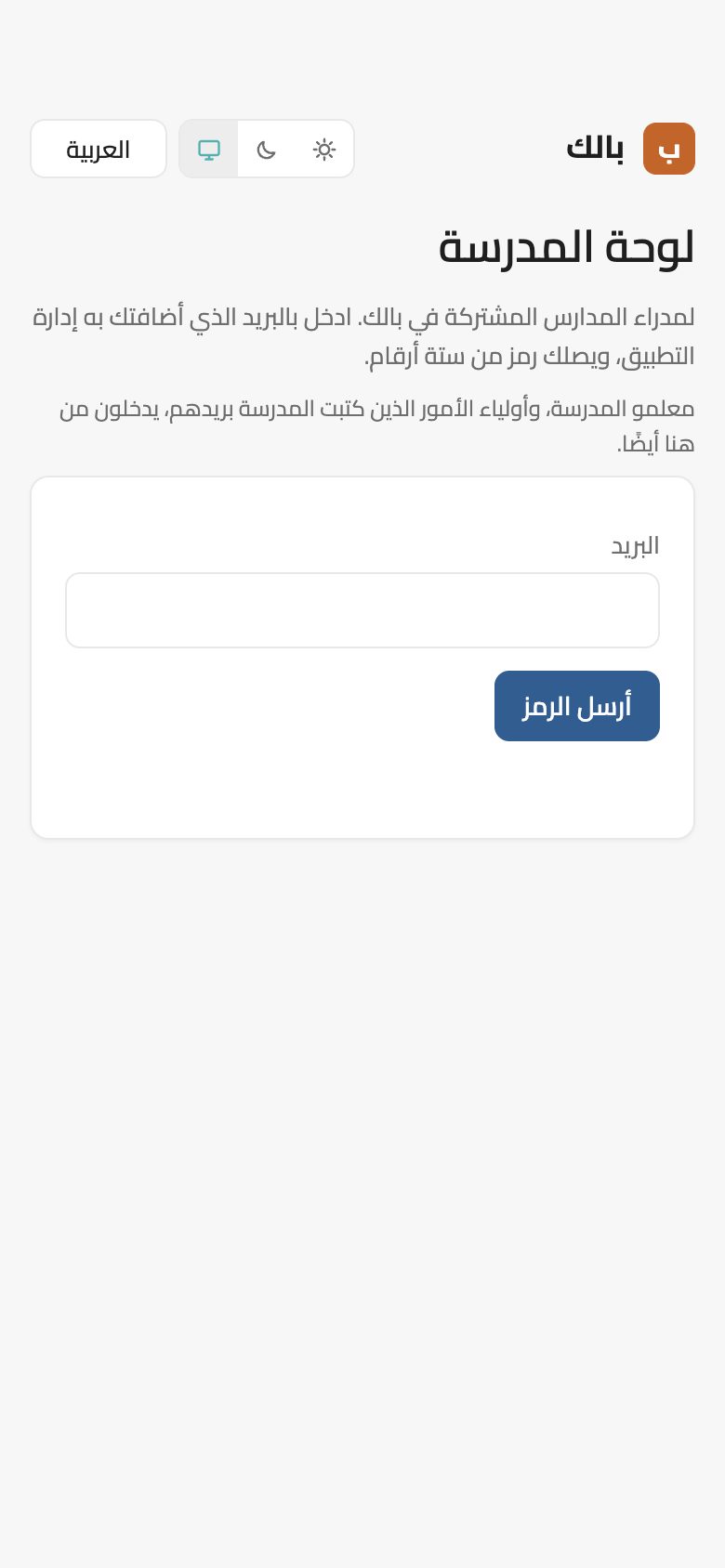
لوحة المدرسة: الدخول برمز يصل إلى البريد.
اللوحة
على dashboard.balak.app/schools (ومن balak.app/login ← دخول المدارس). الدخول برمز يصل إلى البريد، ومديرو المدرسة بخطوة ثانية من تطبيق رموز على الجوال. بالعربية والإنجليزية وكل لغات بالك، فاتح وداكن.
الإدارة
الهيكل: أقسام (بنين، بنات، مختلط) ← مراحل ← صفوف من KG إلى K12 ← شعب، في شجرة تُطوى وتُفتح، ومعالج من أربع خطوات يبنيها كلها. كل شعبة تصير صفًّا في التطبيق.
التعيينات: أي شخص على أي نقطة في الشجرة، بمسمّى حر وصلاحيات وقوالب (إدارة كاملة، متابعة، شؤون الطلاب، مدير الفصل، التقنية) وتاريخ انتهاء. الصلاحية تنزل إلى ما تحت النقطة فقط.
الطلاب: إضافة يدوية أو استيراد من ملف نور أو Excel أو CSV يُقرأ في المتصفح فقط، ورقم الهوية لا يُحفظ أبدًا. نقل وأرشفة، ومقاعد بلا أسماء لمن لا يريد رفعها.
القسائم: ثماني في صفحة A4، لكل طالب رمز S وQR بالعربية والإنجليزية، تربط ولي الأمر بطفله في التطبيق.
الإعلانات: للمدرسة كلها أو قسم أو مرحلة أو صف أو شعبة، الآن أو لاحقًا، مع «يتطلب إقرارًا بالاطلاع» و«التنبيه العاجل» واعتماد من فوق. ولا يصل الجوال بين 9 مساءً و7 صباحًا ويومي الجمعة والسبت إلا العاجل.
سجل التدقيق: كل تغيير باسم من غيّره، ولا يُعدَّل ولا يُحذف.
المعلم وولي الأمر في اللوحة
المعلم: «فصولي» بطلابها بالاسم الأول، و«انشر» لعدة فصول مرة واحدة، و«خطة الأسبوع»، و«الواجبات والتسليم».
ولي الأمر: «أولادي» بمعلمي كل طفل ومادته، وأسبوع الصف يومًا يومًا بلا أحمر ولا «متأخر»، وربط طفل برمز القسيمة.
من له أكثر من دور يختار الوجه تحت اسم المدرسة، والخادم يفحص الدور في كل خطوة.
المدرسة تختار من عروض مقدّمي خدمة وثّقهم بالك، والطلاب يصوّتون، والمدير يقرّر، والأهل يوافقون ويدفعون من التطبيق. والمبلغ يبقى محفوظًا لدى بالك حتى يُنفَّذ النشاط.
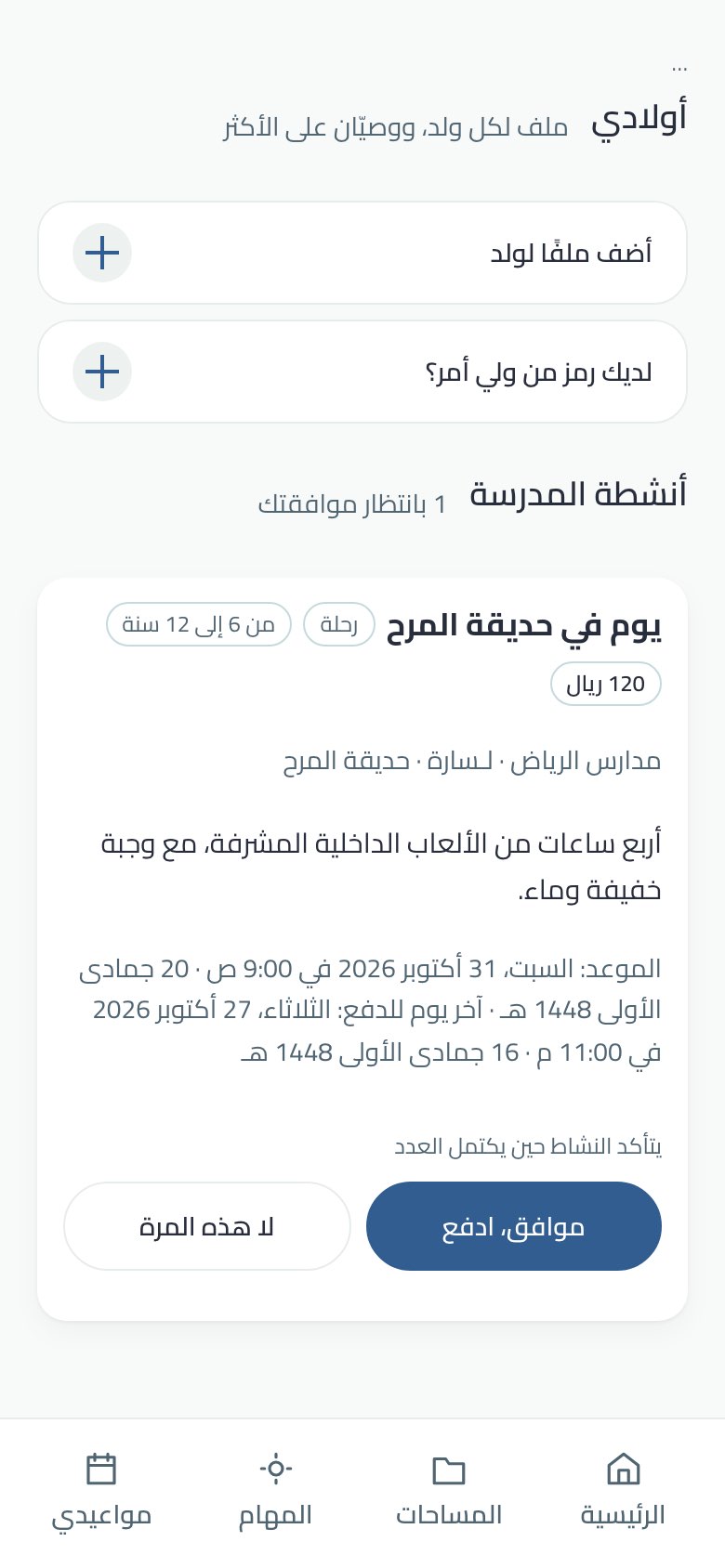
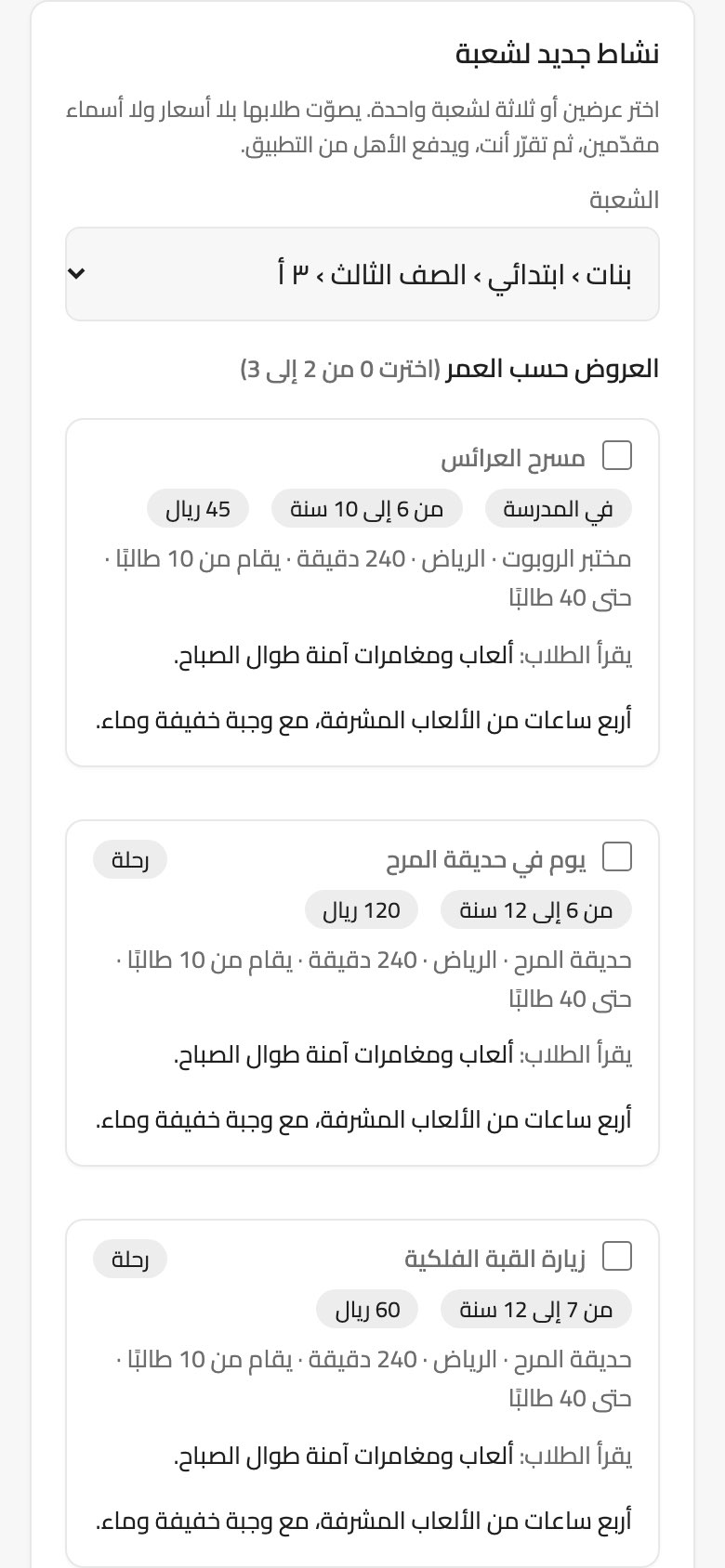
«أنشطة المدرسة» في «عائلتي»: نشاط ينتظر موافقة ولي الأمر.الطالب يصوّت: عرضان بلا أسعار ولا أسماء مقدّمين.
الرحلة من أولها إلى آخرها
اتفاقية المدرسة: قبل أول جولة يقرأ المدير اتفاقية المدرسة ويوقّعها مرة واحدة من اللوحة.
العروض: في لوحة المدرسة ← «الأنشطة» يرى من يملك صلاحية اعتماد الإعلانات عروض مقدّمي الخدمة الموثّقين، مرتّبة حسب العمر، مع سوق المقدّمين: صورهم وخبراتهم ووثائقهم الموثّقة وتقييم المدارس.
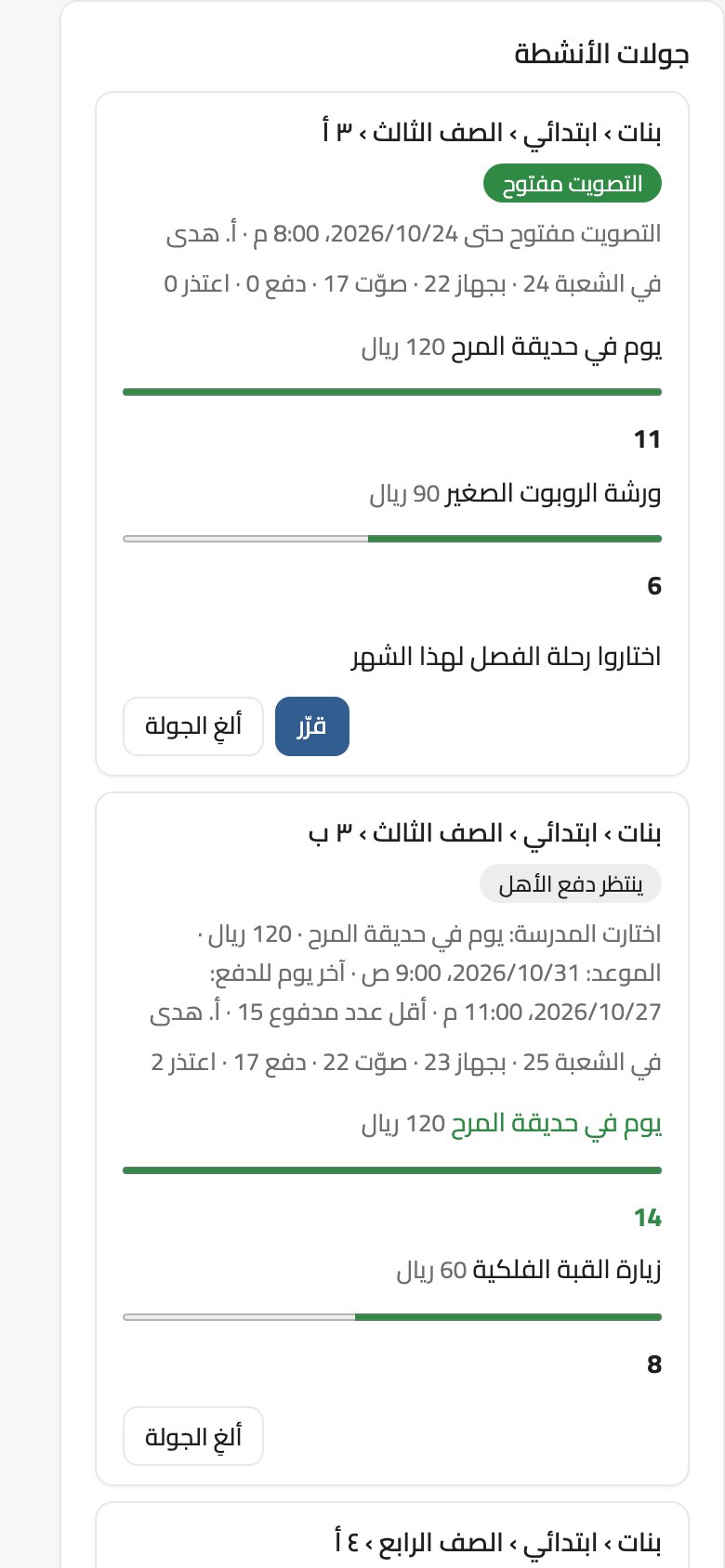
جولة لشعبة: يختار عرضين أو ثلاثة لشعبة واحدة، ويحدد مدة التصويت (من ساعة إلى 14 يومًا) وكلمة للطلاب.
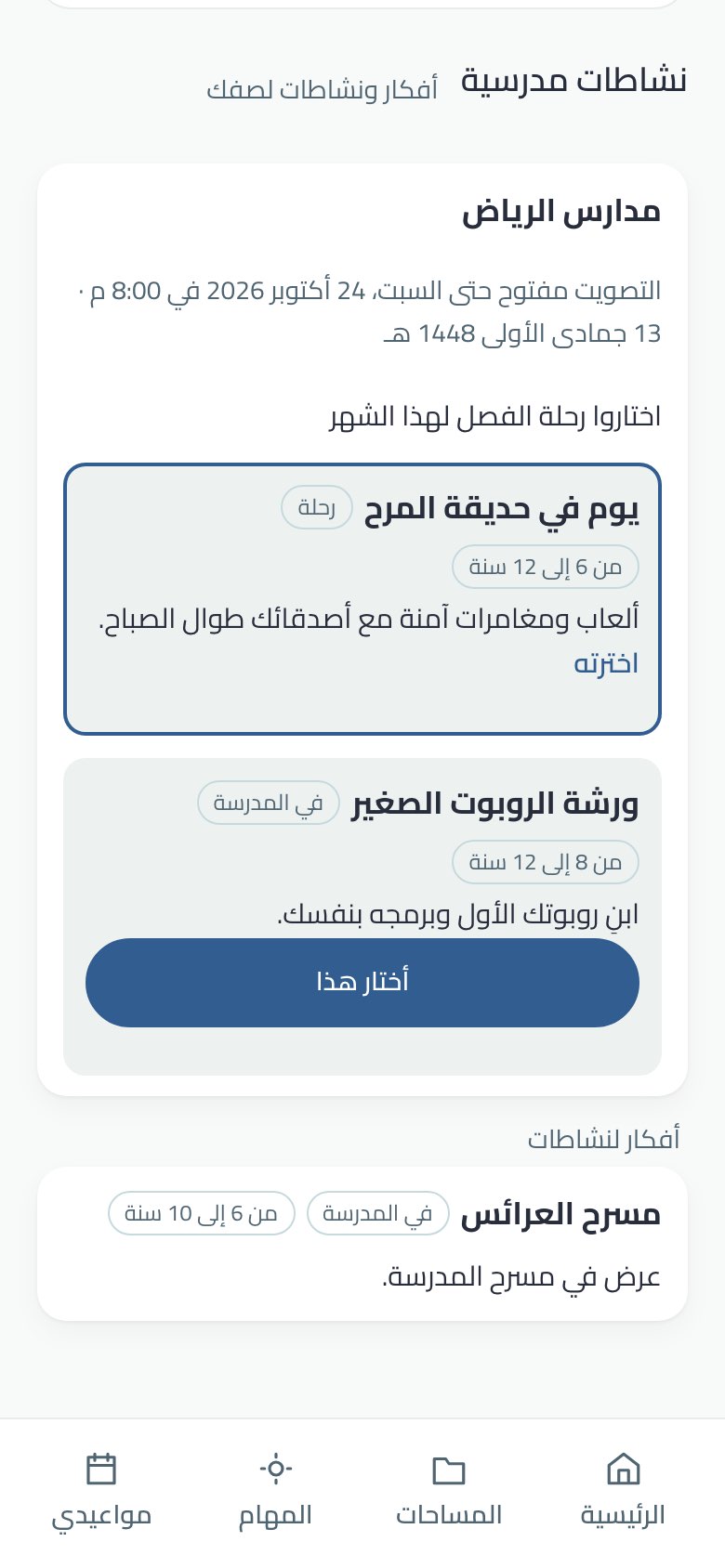
تصويت الطلاب: يرى الطالب في تطبيقه العناوين والوصف فقط، بلا أسعار ولا أسماء مقدّمين، ويختار واحدًا. وله أن يقترح فكرة نشاط.
قرار المدير: يرى الأصوات ثم يقرّر: العرض، والموعد، وآخر يوم للدفع (بعد يوم على الأقل)، وأقل عدد مدفوع لتأكيد النشاط. الموعد بعد آخر يوم للدفع بيوم على الأقل، وخلال 180 يومًا، ولا يطول أكثر من 14 يومًا.
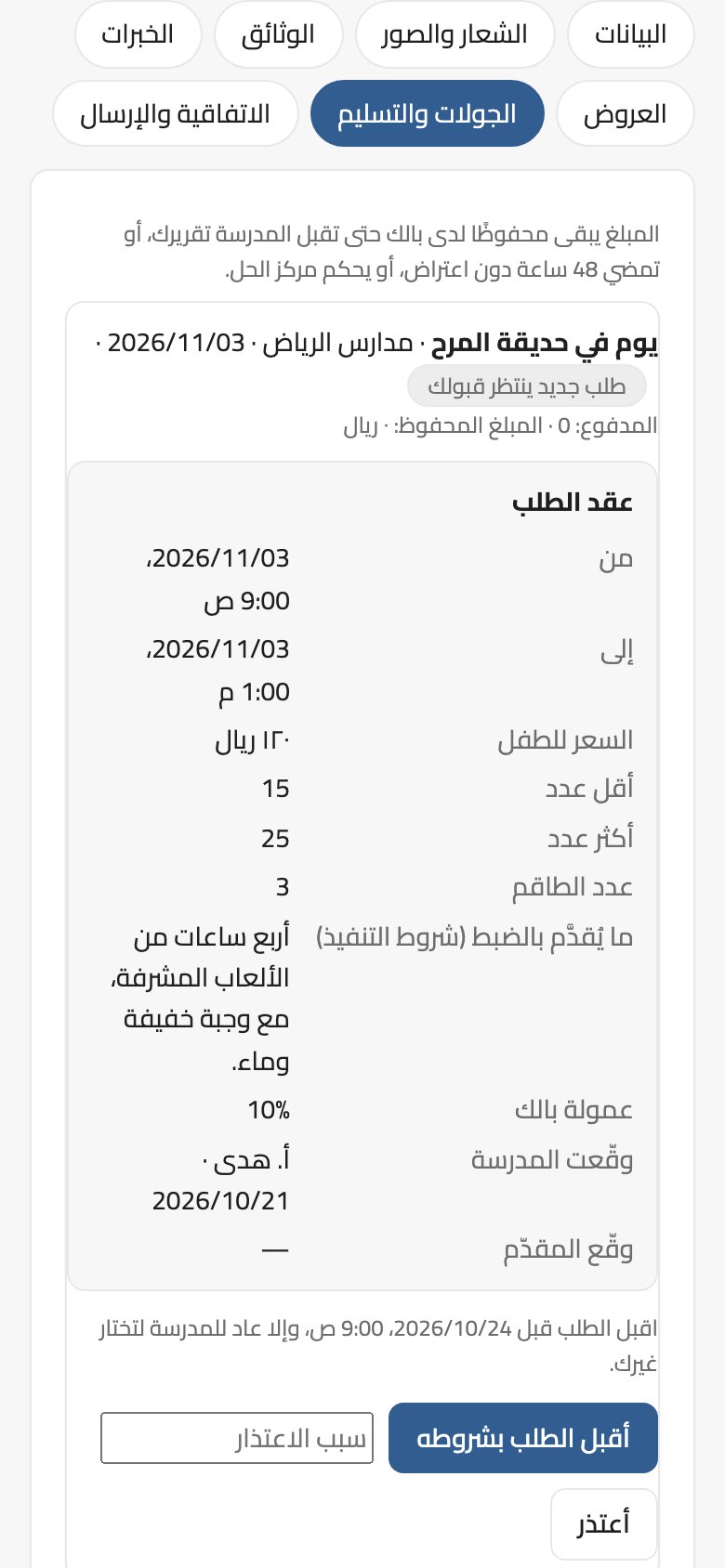
عقد الطلب: القرار يصنع عقدًا إلكترونيًا مجمّدًا بالسعر والموعد والعدد وما يُقدَّم بالضبط. يقبله المقدّم خلال 48 ساعة، وإلا عادت الجولة للمدرسة لتختار غيره.
موافقة الأهل والدفع: يصل ولي الأمر طلب في «عائلتي» ← «أنشطة المدرسة»: «موافق، ادفع» بمدى أو البطاقة أو Apple Pay، أو «لا هذه المرة».
التأكيد: في آخر يوم للدفع، إن بلغ المدفوع الحد الأدنى تأكّد النشاط؛ وإلا أُلغي ورُدّ المبلغ لكل من دفع.
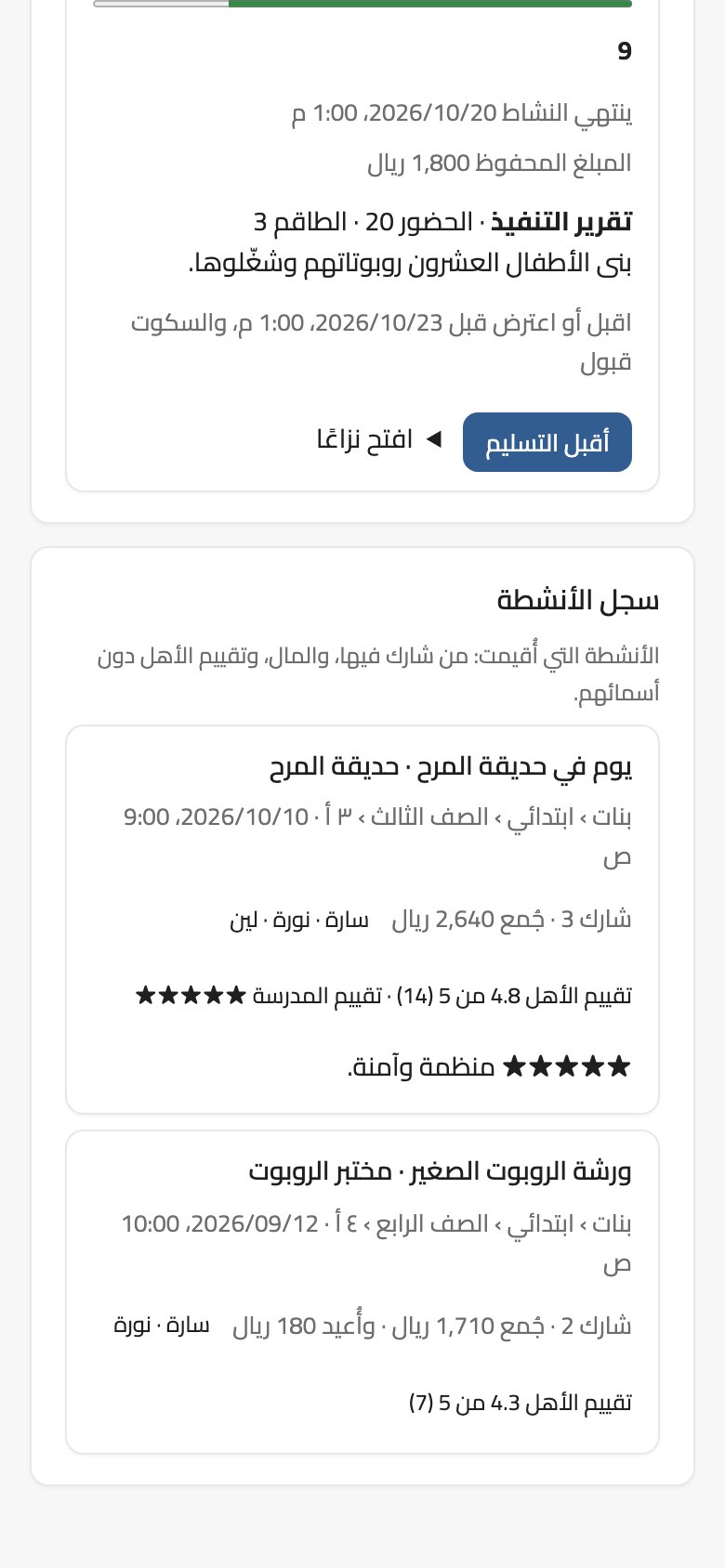
بعد النشاط: يرسل المقدّم تقرير التنفيذ، وللمدرسة 48 ساعة لتقبله أو تعترض. السكوت قبول.
لوحة المدرسة: نشاط جديد لشعبة، والعروض حسب العمر.جولات الأنشطة: التصويت، والدفع، وتقرير التنفيذ.
المال محفوظ حتى يُنفَّذ النشاط
ما يدفعه الأهل لا يصل المقدّم مباشرة. يبقى لدى بالك حتى تقبل المدرسة التقرير، أو تمضي 48 ساعة بلا اعتراض، أو يحكم مركز الحل.
مركز الحل: إن اعترضت المدرسة أو المقدّم (تأخير، عدم حضور، الجودة، السلامة، نقص عمّا في العرض) فُتح نزاع برسائل بين الطرفين، ويحكم بالك برد من 0 إلى 100%.
المقدّم يستلم مستحقه بعد خصم عمولة بالك. والمبالغ المردودة تخرج في دفعة ليلية إلى وسيلة الدفع نفسها.
لا يدفع الطالب شيئًا ولا يرى سعرًا. ولي الأمر وحده يوافق ويدفع.
سجل الأنشطة والتقييم
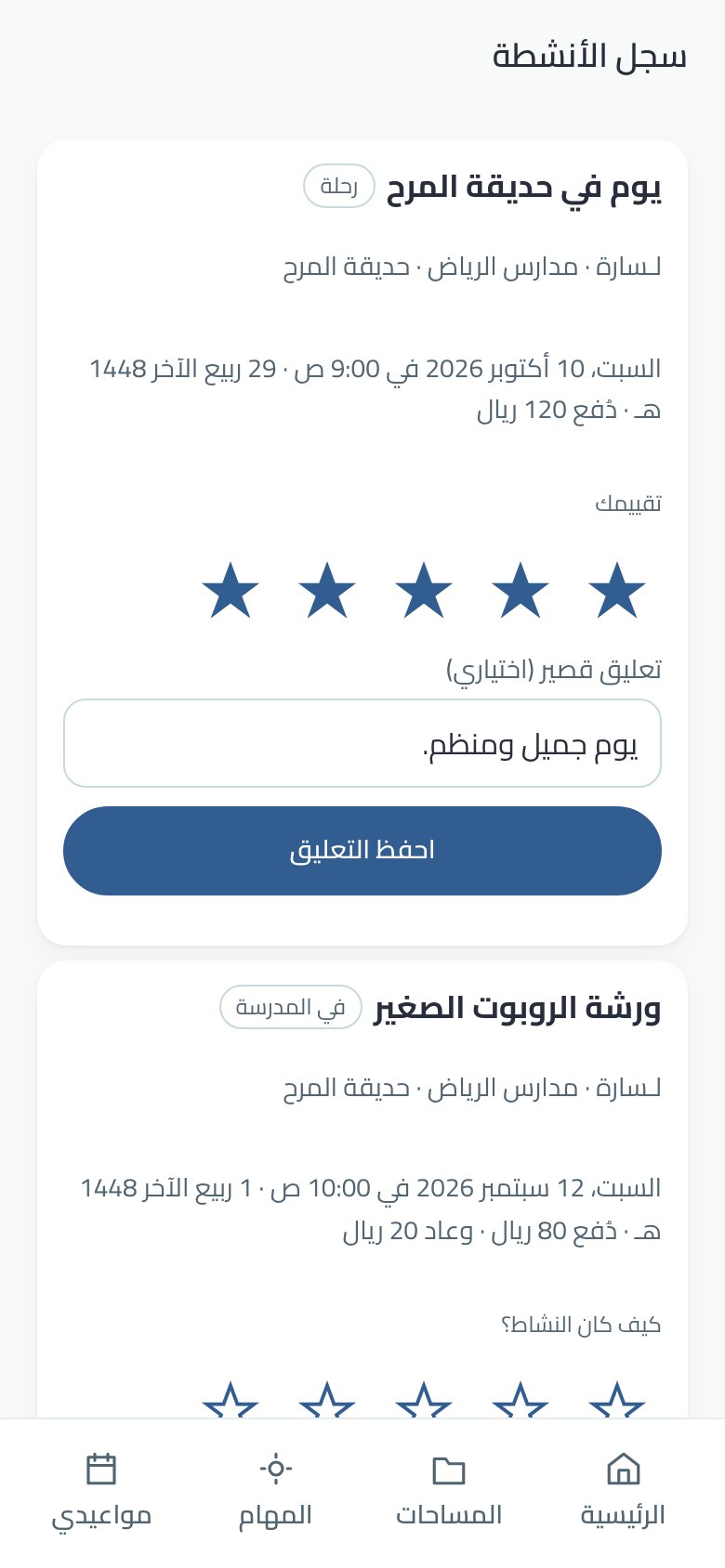
«سجل الأنشطة» عند ولي الأمر: التاريخ والمبلغ والنجوم.سجل المدرسة: من شارك، والمبالغ، وتقييم الأهل.
عند ولي الأمر: «سجل الأنشطة» في «عائلتي»، لكل نشاط شارك فيه طفله: التاريخ، والمدفوع، وما رُدّ. ويقيّمه من نجمة إلى خمس مع تعليق قصير اختياري.
عند المدرسة: سجل الأنشطة في اللوحة: من شارك بالاسم الأول، وما جُمع وما رُدّ، ومتوسط تقييم الأهل وتعليقاتهم بلا أسماء. والمدرسة تقيّم المقدّم مرة واحدة.
التقييمات تظهر في سوق المقدّمين للمدارس الأخرى، وفي بوابة المقدّم.
من يفعل ماذا؟ المدير (أو من عُيّن بصلاحية اعتماد الإعلانات) يرسل الجولات ويقرّر. والطالب يصوّت فقط. وولي الأمر يوافق ويدفع. وبالك يراجع المقدّمين ويحفظ المال ويحكم في النزاع. وللمقدّمين صفحة خاصة: مقدّمو الخدمة.
المنشآت التي تقدّم الرحلات والورش والعروض للمدارس تتقدّم في بوابة خاصة، ويراجعها بالك كما تُراجَع التطبيقات قبل المتجر، ثم تظهر عروضها للمدارس.
بوابة المقدّم: حالة الطلب وسجل المراجعة.الوثائق بتاريخ انتهائها، تراها بالك وحدها.
التقديم
على dashboard.balak.app/vendors: الدخول ببريد المنشأة ورمز يصل إليه، ثم التحقق بخطوتين من تطبيق مصادقة في كل دخول.
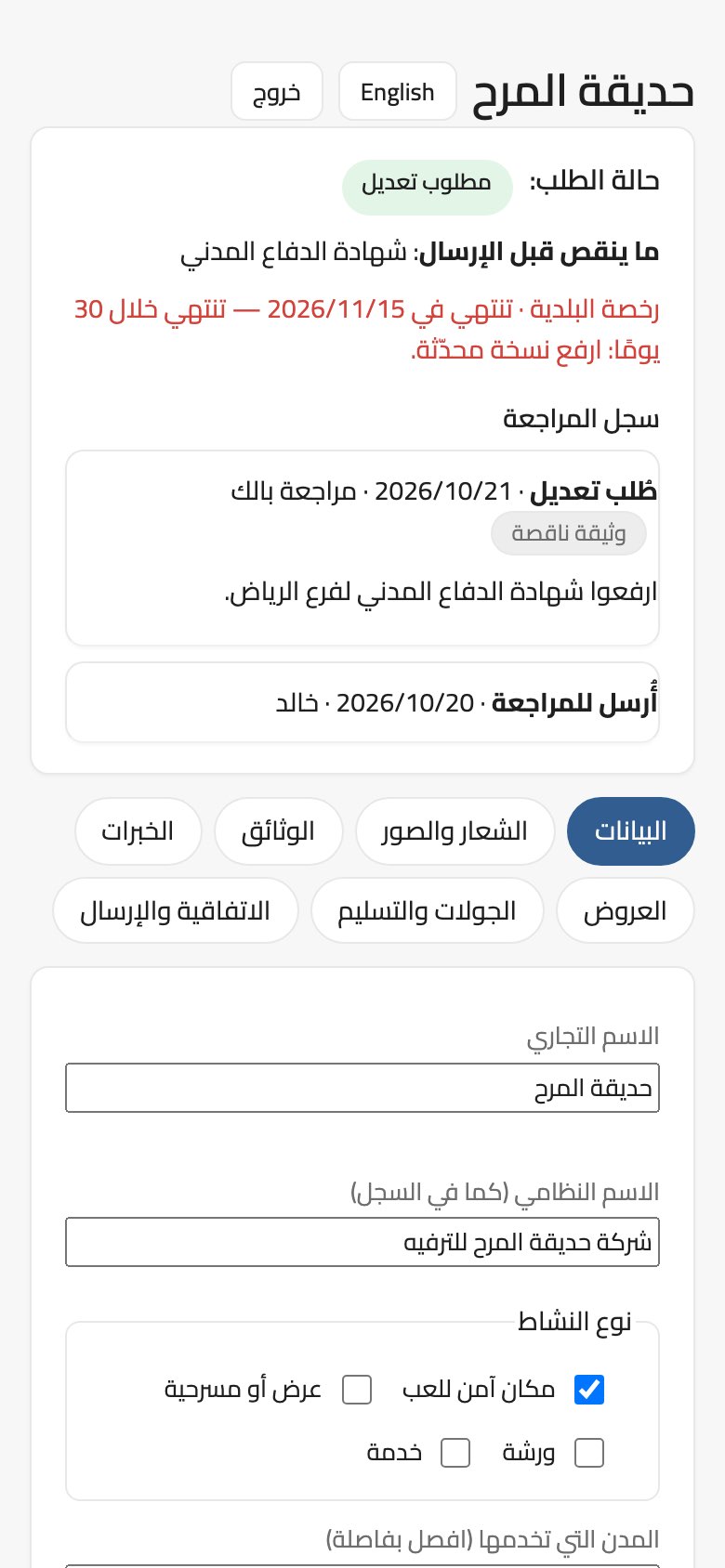
البيانات: الاسم التجاري والنظامي، ونوع النشاط (مكان آمن للعب، عرض أو مسرحية، ورشة، خدمة)، والمدن، والسجل التجاري (يبدأ بـ7)، والرقم الضريبي إن وجد، والآيبان، وجهة التواصل، ونبذة لا تقل عن 40 حرفًا، والموقع.
الشعار والصور: شعار وصورتان على الأقل. لا صور يظهر فيها وجه طفل.
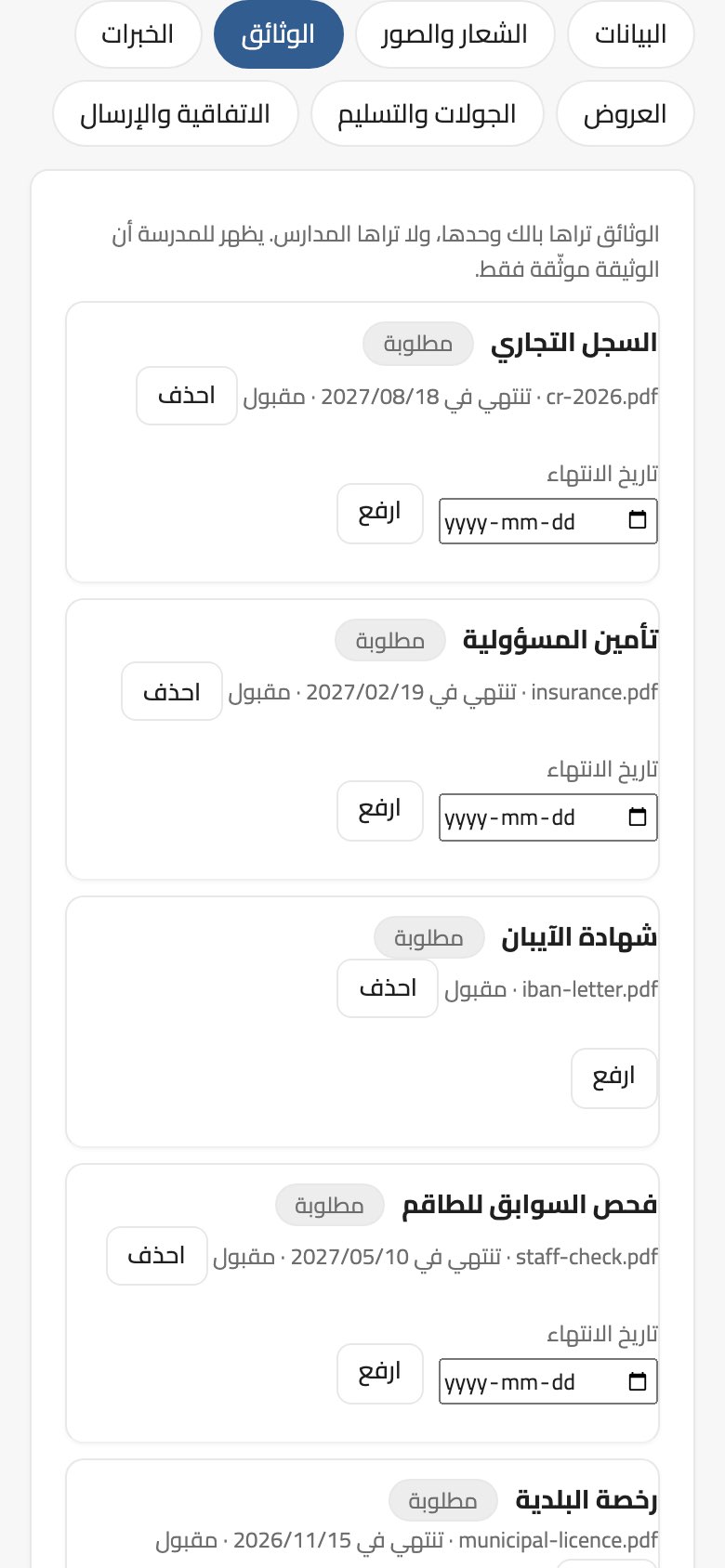
الوثائق: السجل التجاري، وتأمين المسؤولية، وشهادة الآيبان، وفحص السوابق للطاقم؛ وللأماكن أيضًا رخصة البلدية وشهادة الدفاع المدني. لكل وثيقة تاريخ انتهاء. PDF أو صورة، حتى 10 ميغابايت (والصور حتى 5).
الخبرات: مدارس وجهات عملت معها، محلية أو دولية، مع خطاب شكر أو عقد. المراجع لا تظهر للمدارس.
الاتفاقية والإرسال: يقرأ اتفاقية مقدّم الخدمة ويوافق عليها نيابة عن المنشأة، ثم يرسل الطلب للمراجعة.
المراجعة
يراجع فريق بالك الطلب: اعتماد، أو تعديل مطلوب بأسباب مكتوبة (وثيقة ناقصة أو منتهية، الترخيص لا يغطي النشاط، صور غير واضحة…)، أو رفض. كل خطوة في «سجل المراجعة».
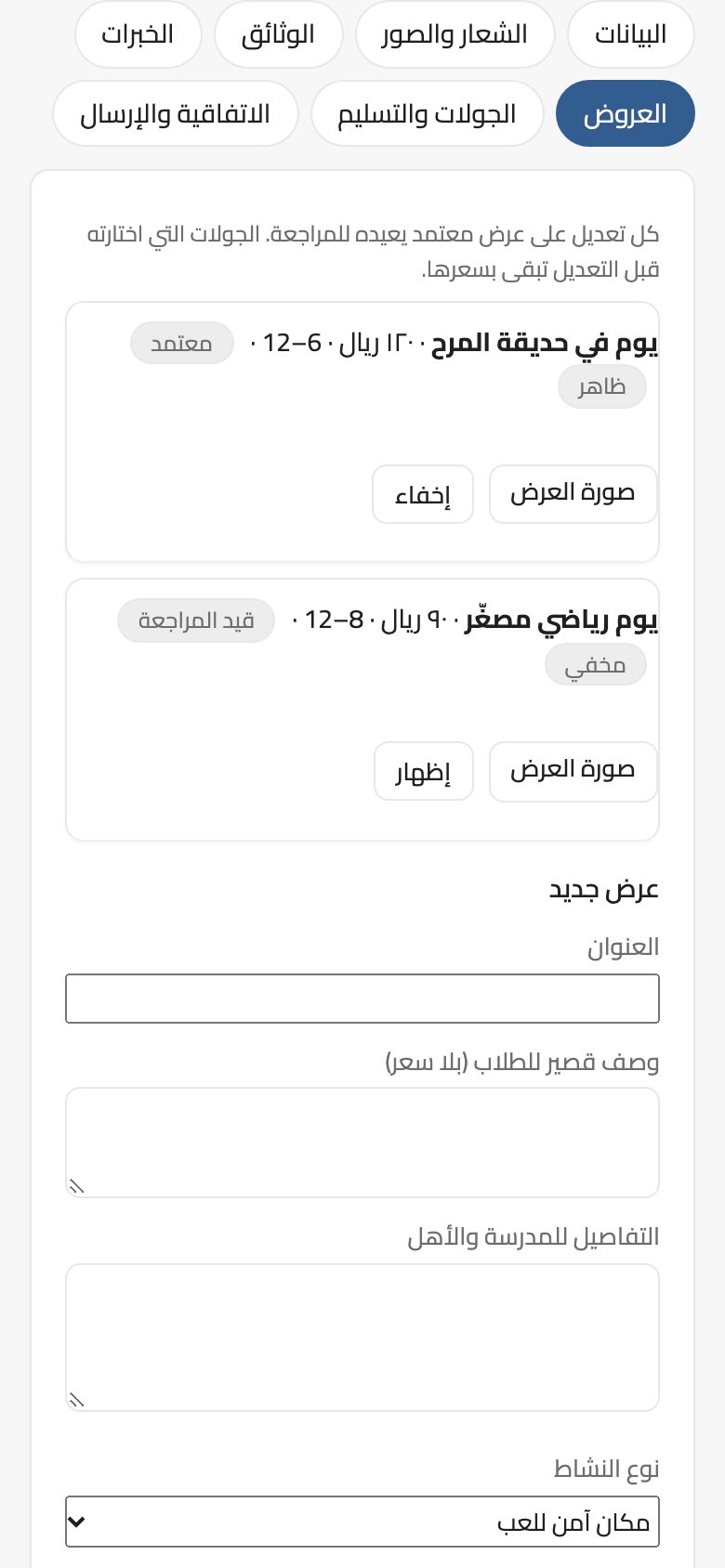
بعد التوثيق يكتب المقدّم عروضه: العنوان، ووصف قصير للطلاب بلا سعر، والتفاصيل للمدرسة والأهل، والعمر، والسعر للطفل شاملًا الضريبة، والعدد الأدنى والأعلى، والمدة. وكل عرض يُراجع أيضًا قبل أن تراه المدارس، وكل تعديل على عرض معتمد يعيده للمراجعة.
الوثائق تراها بالك وحدها؛ والمدرسة ترى أن الوثيقة موثّقة فقط. ولا ترى المدرسة الآيبان ولا رقم السجل ولا المراجع.
قبل انتهاء وثيقة بـ30 يومًا يظهر تنبيه في البوابة. وإن انتهت وثيقة مطلوبة عُلّق المقدّم حتى يرفع نسخة محدّثة.
العروض: معتمد وظاهر، وآخر قيد المراجعة.«الجولات والتسليم»: عقد الطلب ينتظر القبول.
الجولات والتسليم
حين تختار مدرسة عرضه يصله عقد الطلب بالموعد والسعر والعدد وما يُقدَّم وعمولة بالك وتوقيع المدرسة. يقبله بشروطه خلال 48 ساعة أو يعتذر بسبب.
بعد الموعد يرسل تقرير التنفيذ: عدد الحضور، والطاقم، وما نُفّذ مقارنة بشروط العرض، والملاحظات.
يرى المبلغ المحفوظ، ثم مستحقه بعد العمولة وتاريخ التحويل، وتقييم الأهل.
في الخلاف يفتح نزاعًا أو يرد في نزاع فتحته المدرسة، برسائل في مركز الحل.
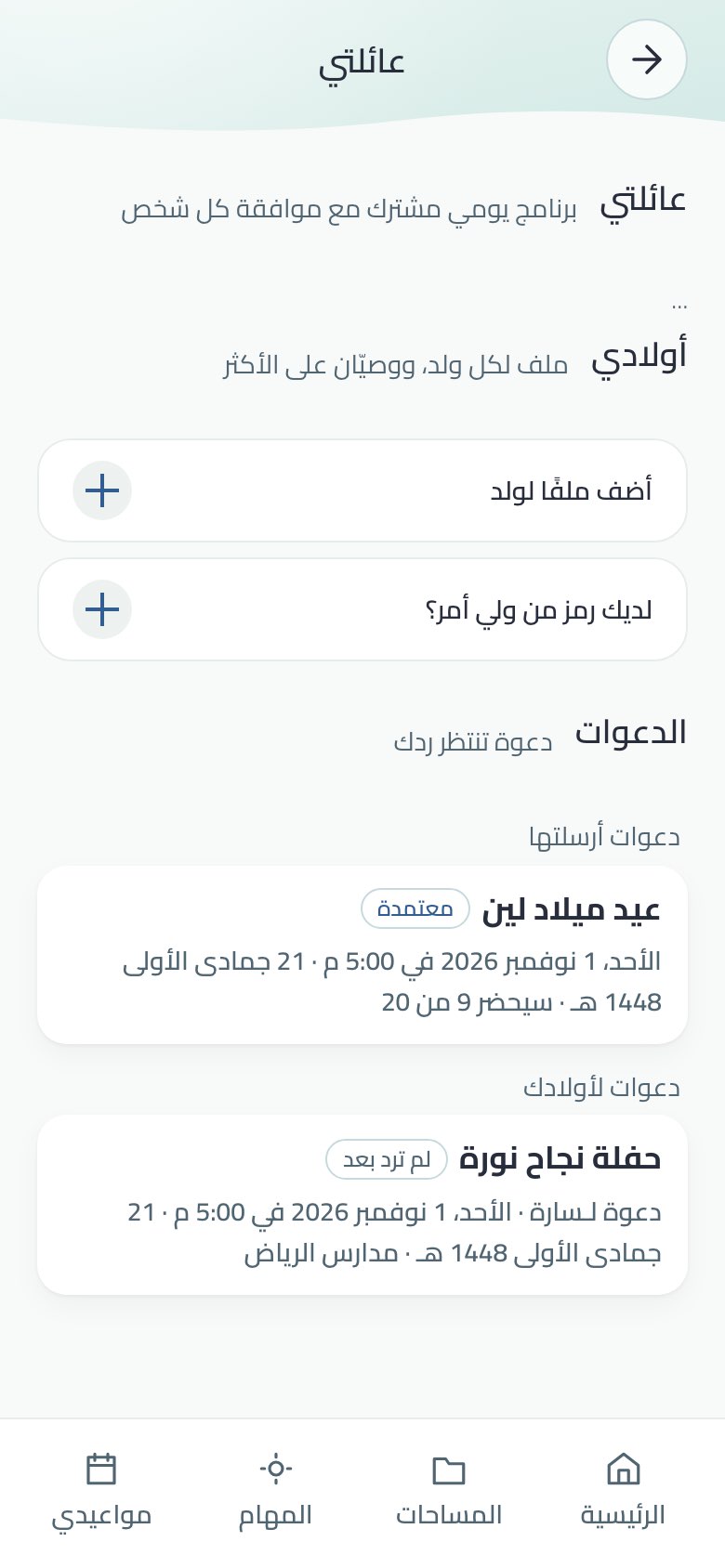
ولي الأمر يدعو زملاء طفله في الصف إلى عيد ميلاد أو حفلة نجاح، والمدرسة تعتمد الدعوة قبل أن تصل أحدًا.
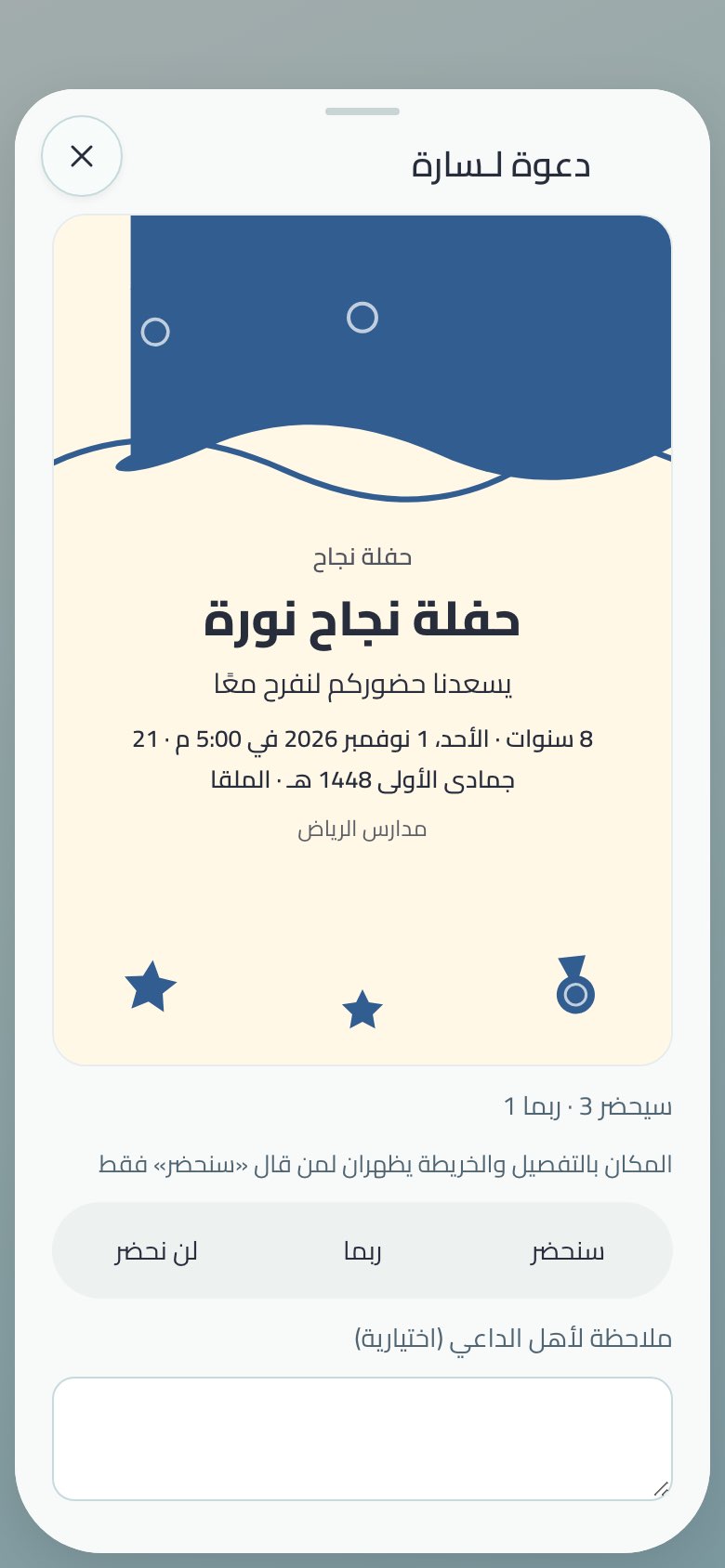
«الدعوات» في «عائلتي»: دعوة أرسلتها، وأخرى لطفلك.بطاقة الدعوة: «سنحضر» أو «ربما» أو «لن نحضر».
إرسال دعوة
من صفحة الطفل: المناسبة، والموعد (بعد 6 ساعات على الأقل وخلال 120 يومًا، ولا يطول أكثر من 12 ساعة)، والحي، والمكان بالتفصيل ورابط الخريطة، وكلمة للأهل.
من يُدعى: الصف كله أو أطفال تختارهم، حسب سياسة المدرسة: الدعوات مغلقة، أو الصف كله فقط، أو يختار ولي الأمر (الافتراضي).
البطاقة: «صمّم لي» يقترح حتى ثلاثة تصاميم، أو ترفع صورتك.
الأطفال يظهرون بالاسم الأول فقط، والطالب نفسه لا يرى الدعوات: تصل لولي أمره.
اعتماد المدرسة
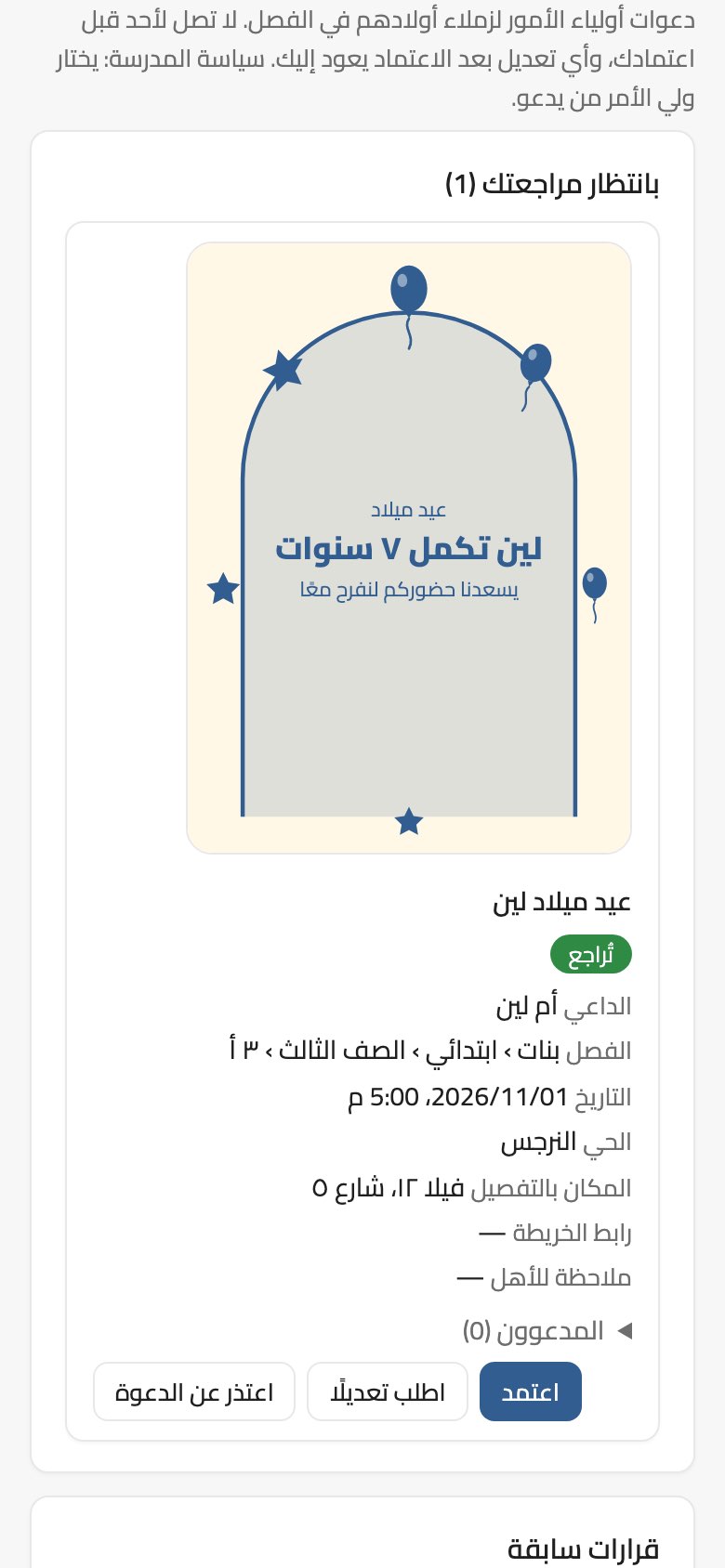
لوحة المدرسة: دعوة بانتظار المراجعة.
في لوحة المدرسة ← «دعوات بانتظار مراجعتك» يراها من يملك صلاحية اعتماد الدعوات: «اعتمد»، أو «اطلب تعديلًا»، أو «ارفض» بسبب مكتوب.
لا تصل الدعوة أحدًا قبل اعتمادها، وأي تعديل بعد الاعتماد يعود للمدرسة.
والمدرسة تختار سياستها من الإعدادات في الصفحة نفسها.
الرد
يرد ولي الأمر المدعو: «سنحضر» مع عدد البالغين، أو «ربما»، أو «لن نحضر»، مع ملاحظة اختيارية لأهل صاحب الدعوة.
المكان بالتفصيل ورابط الخريطة يظهران لمن قال «سنحضر» فقط، و«سنحضر» يضيف المناسبة إلى مواعيدي.
صاحب الدعوة يرى العدد: سيحضر، ربما، لن يحضر، ولم يرد بعد.
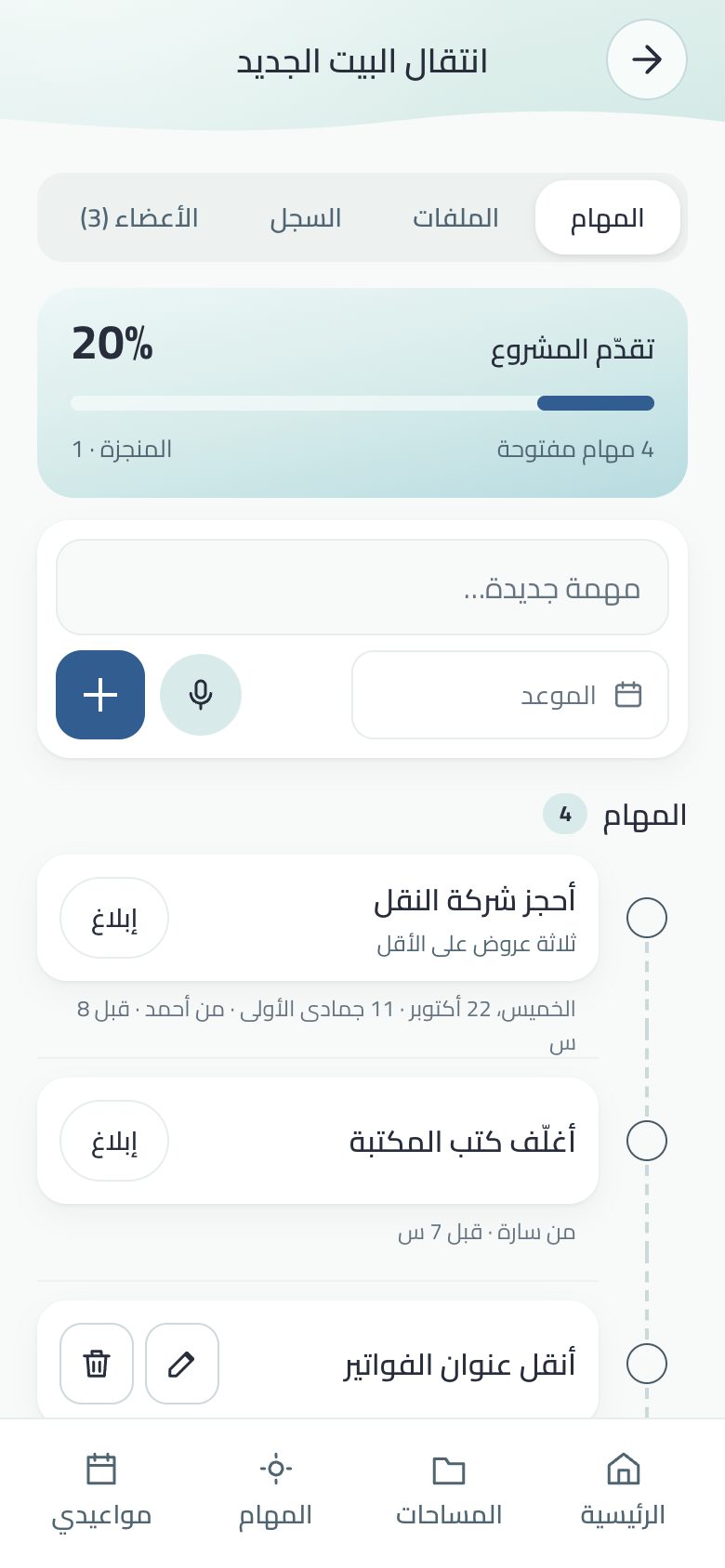
مساحة واحدة يعمل عليها أكثر من شخص: كل واحد يرى ما يُضاف، ويعدّل ما أضافه.
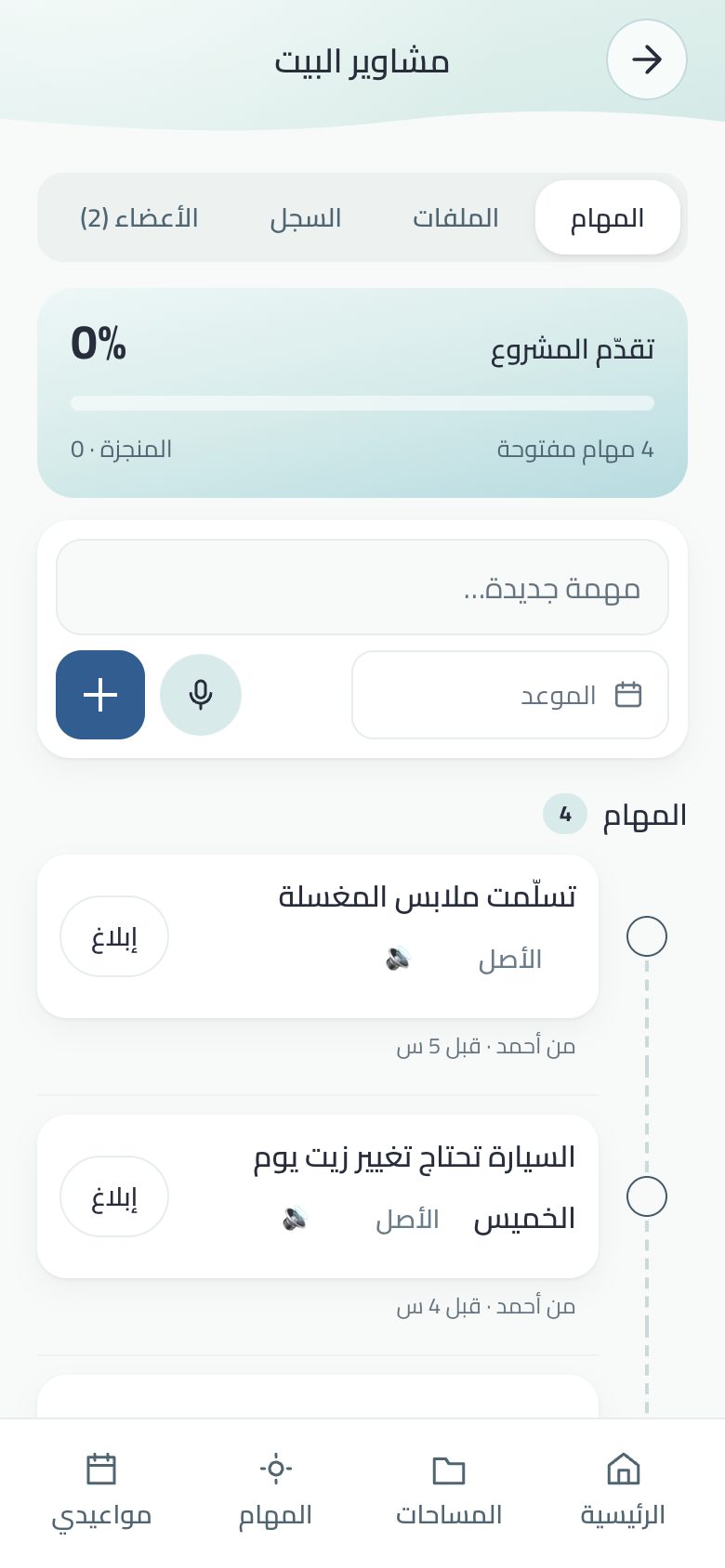
صفحة المشروع: المهام والأعضاء والملفات.
الدعوة: رابط دعوة يفتح التطبيق مباشرة، أو «شارك مع» في تبويب الأعضاء: كل شخص من أشخاصك شريحة بأول حرف من اسمه، ولمسها يصنع دعوة باسمه ويرسلها بوسيلة تواصله.
المهام: بشكل المهام الرئيسية، اسم المهمة السطر الكبير وتحته الموعد ومن أضافها ومتى. كل شخص يعدّل ما أضافه، وسجل بالاسم والوقت.
«مايك بالك»: زر مايك في صف المهمة الجديدة، تتكلّم فتُضاف المهمة حين تسكت، بالتاريخ إن اخترته.
إنجاز مهام الآخرين: صاحب المساحة يقرر في تبويب الأعضاء. افتراضيًا يعلّم أي عضو أي مهمة؛ وإن أطفأه صار كل عضو يعلّم مهامه هو فقط، وصاحب المساحة يعلّم أي مهمة.
الأعضاء: بطاقات بصور رمزية، و«أزل» بجانب من انضم. والمغادرة ممكنة دائمًا.
الملفات: في Google Drive صاحب الملف، مشفّرة. يحذف الملف من أضافه أو المالك، والأصل يذهب إلى سلة Drive. انظر ملفاتك في سحابتك.
الترجمة: كل عضو يقرأ المهام بلغته حين يفعّلها صاحب المساحة.
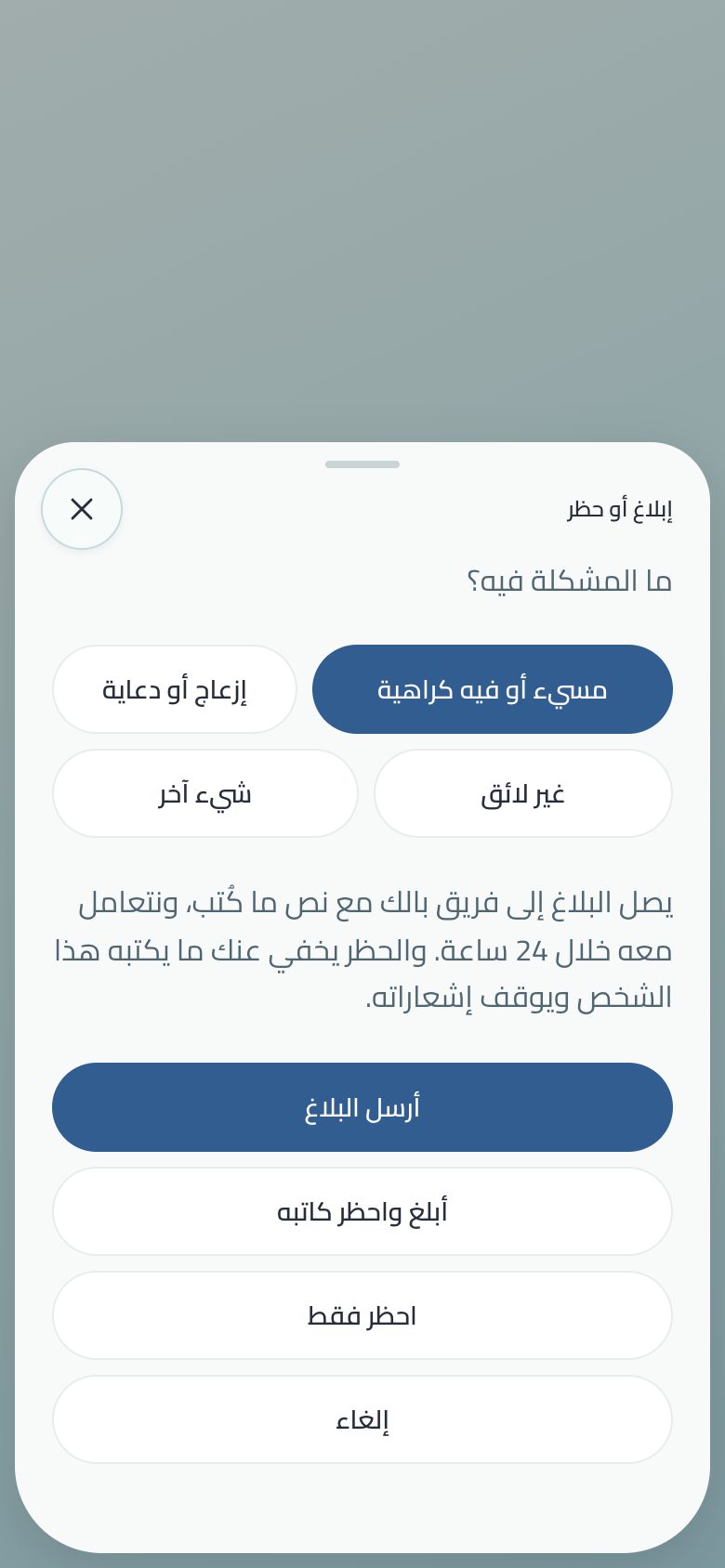
على ما كتبه غيرك زر «إبلاغ». وضوابط الوصي تُطبَّق دائمًا.
في المساحة المشتركة يقرأ كل عضو المهام وملاحظاتها بلغة تطبيقه، ويكتب بلغته.
مساحة مشتركة مترجمة، و«الأصل» على بعد ضغطة.
صاحب المساحة يشغّلها من «الترجمة للأعضاء»: «فعّل الترجمة لهذه المساحة». وإن لم تكن متاحة لمساحتك قيل «غير متاحة الآن».
بعدها يرى كل عضو ما كُتب بلغة أخرى بلغته، وما يكتبه هو تراه أنت بلغتك. مثال: البيت بالعربية، ومن يساعدكم فيه بالإنجليزية أو الإندونيسية.
«الأصل» يعرض ما كُتب، و«اسمعها» تقرأ السطر بصوت.
الترجمة على جهاز القارئ، سطرًا سطرًا حين يحتاجه.
ما يُرسل: السطر المكتوب بلغة أخرى وحده (عنوان مهمة أو ملاحظتها، بلا اسم كاتبه) إلى Anthropic لترجمته. يُسأل كل عضو قبل أن يرسل جهازه أي شيء، ويسحب موافقته من «الخصوصية والأمان».
سطر الطفل
سطر كتبه ولد تحت الوصاية يظهر كما كُتب لكل أعضاء المساحة، بلا زر «ترجم»، ولا يُرسل نصه إلى خدمة ترجمة.
مساحة لشركتك داخل بالك: الفريق والطلبات والاجتماعات والتعاميم وغرف المستندات — والشركة لا ترى شيئًا من مساحاتك الخاصة.
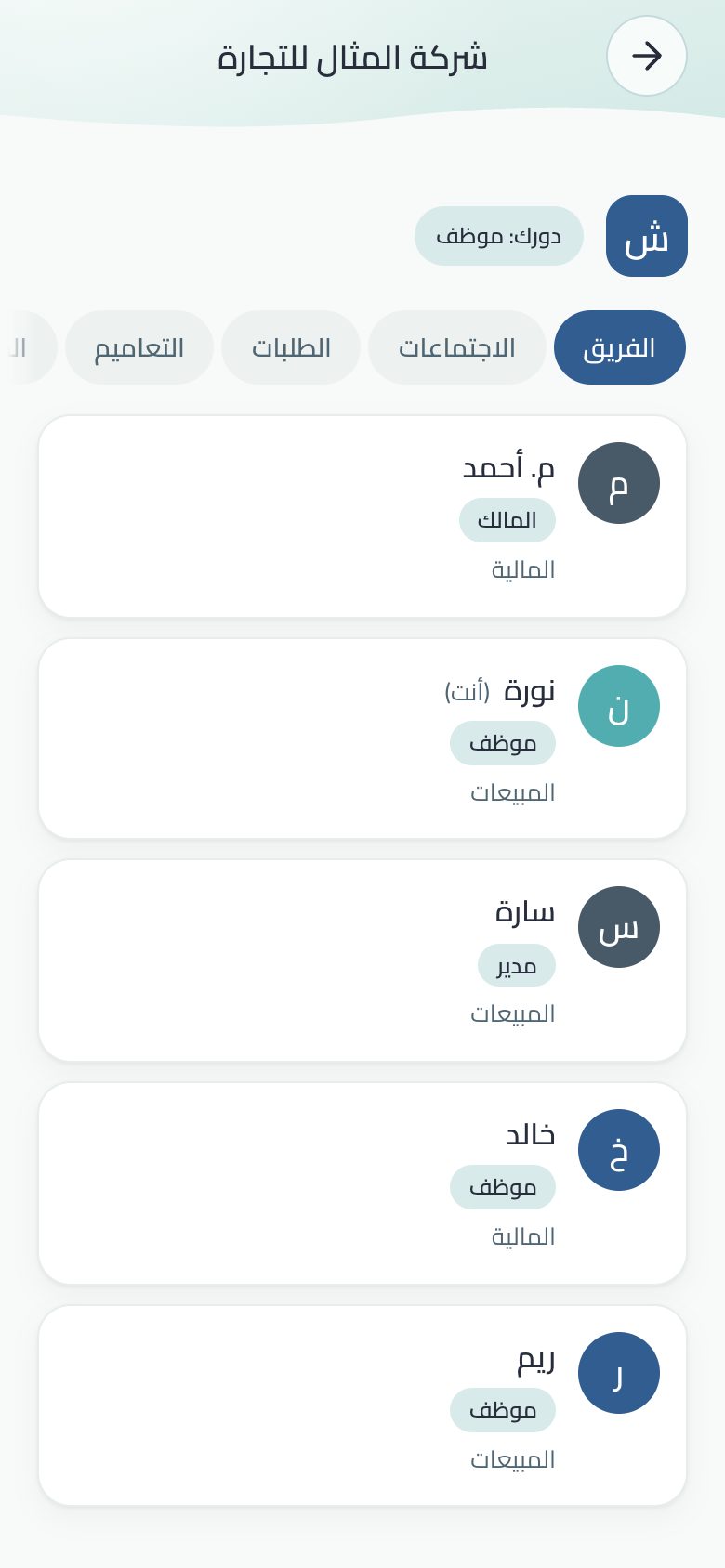
صفحة الشركة: الأقسام في صف واحد، والفريق ببطاقاته.
البداية
تُنشأ الشركة باشتراك مع بالك، فيصل مالكها «أُنشئت شركتك في بالك وأنت مالكها».
المالك أو المدير يدعو بالبريد من «ادعُ شخصًا». يصل المدعو بريد من بالك فيه زر يفتح التطبيق على الدعوة، فيؤكّد بريده بالرمز ويقبل. تحت كل دعوة حالة بريدها، و«أعد إرسال البريد».
مساحات الشركة تظهر في الرئيسية تحت «أقسام العمل»، ومهامها تصل إلى مساحة الشركة باسم من أسندها.
صفحة الشركة
في الرأس الحرف الأول من اسم الشركة ودورك فيها. الأقسام في صف واحد يُسحب جانبًا: الفريق، الطلبات، الاجتماعات، التعاميم، المستندات، وأعمال الشركة؛ وللمالك الأقسام والإعدادات والسجل.
الفريق: كل عضو بطاقة بحرفه الأول ودوره (مالك، مدير، موظف) وقسمه ومديره المباشر.
الطلبات: إجازة، مصروف، عهدة، شراء، خطاب، طلب عام. تمر على المدير المباشر ثم الموارد البشرية ثم المالية حين فيها مبلغ، والمرفقات (إيصال، فاتورة، عرض سعر) يراها من يرى الطلب فقط.
خطابات الخدمة الذاتية: تعريف بالراتب أو بالعمل أو شهادة خبرة، تصدرها الموارد البشرية.
الاجتماعات: جدول الأعمال والمدعوون والمحضر وبنود العمل. وكل اجتماع دُعيت إليه يظهر في «مواعيدي».
أعمال الشركة: مهمة للفريق من غير اجتماع، بالمسؤول والموعد النهائي، ويذكّر بها المالك.
السجل لا يُعدَّل ولا يُحذف، ولا حتى من المالك.
غرفة المستندات
لكل شركة غرفة «عام»، وللمالك غرف أخرى يختار من يراها: كل الشركة، أو قسم، أو أشخاص بأدوار (يدير، يضيف، يطّلع). وفيها مجلدات حتى خمسة مستويات، ونسخ للمستند.
عارض بالك: المستند (PDF وWord وExcel وPowerPoint) يُفتح صفحاتٍ عليها اسم القارئ ووقته علامة مائية، مع تكبير بإصبعين. سطر ثابت: «اطلاعك مسجّل، وكل صفحة تحمل اسمك».
لقطة الشاشة تُمنع على أندرويد، وعلى الآيفون تُغطّى الصفحات أثناء التسجيل وتُسجَّل اللقطة. وعلى الويب تُغطّى حين تفقد النافذة التركيز.
«اسأل عن هذه الصفحة»: السؤال يصير مهمة عند من يجيب، والجواب يصل السائل.
ضيوف من خارج الشركة في غرفة خارجية: بريد مؤكد ورمز يصل جوالهم وإقرار سرية، وجهازان على الأكثر. ومدير الغرفة يرى من قرأ ماذا ومتى، ويسحب الوصول متى شاء، ويصدّر السجل.
الاجتماع يُربط بغرفة، فيفتحها الحضور منه.
الخصوصية: الشركة ترى ما أُنشئ داخلها فقط. مهامك وملاحظاتك ومساحاتك الخاصة لا تصل إليها أبدًا، ومغادرة الشركة تُخفي مساحتها من جهازك.
التطبيق يعمل بلا حساب. الحساب يُنشأ صامتًا عند أول حاجة (عائلة، مشروع، مزامنة).
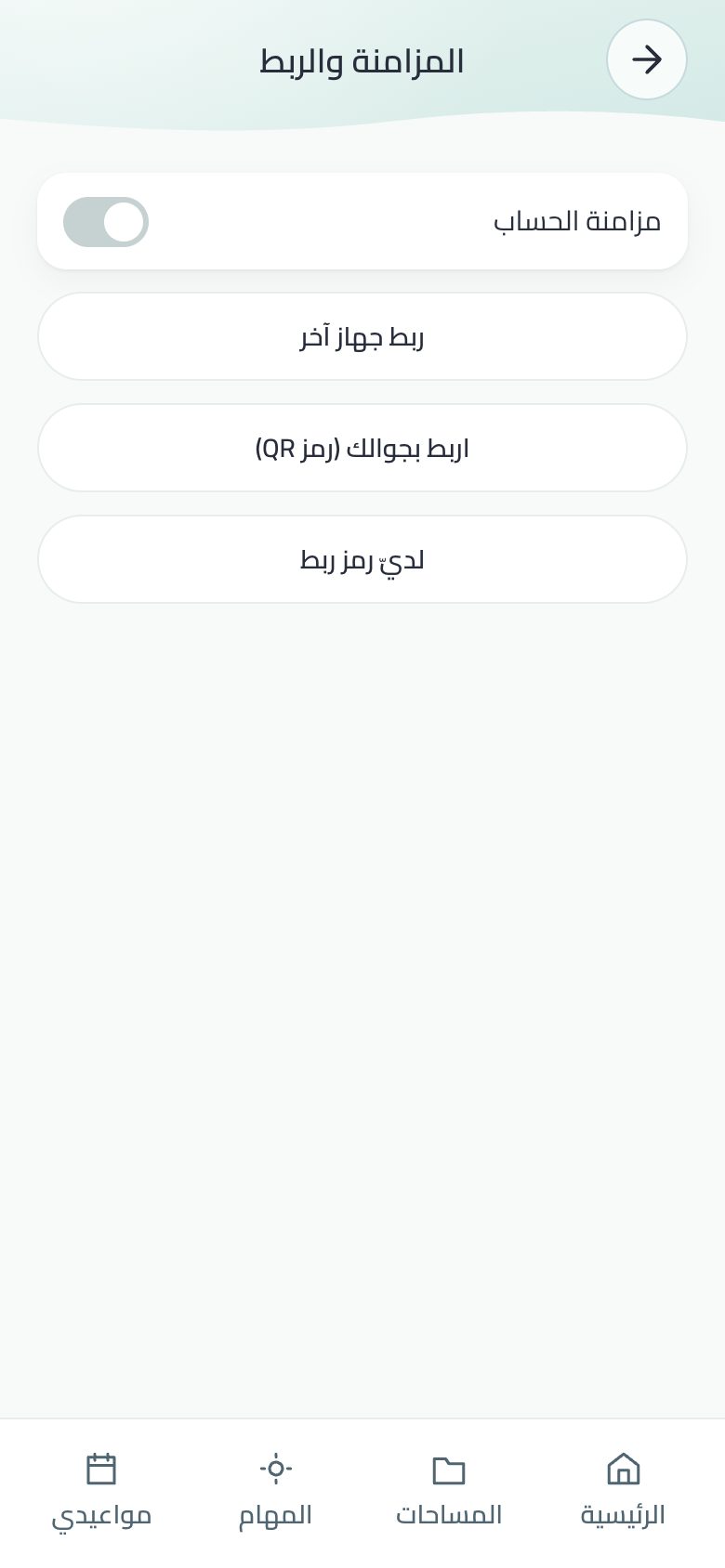
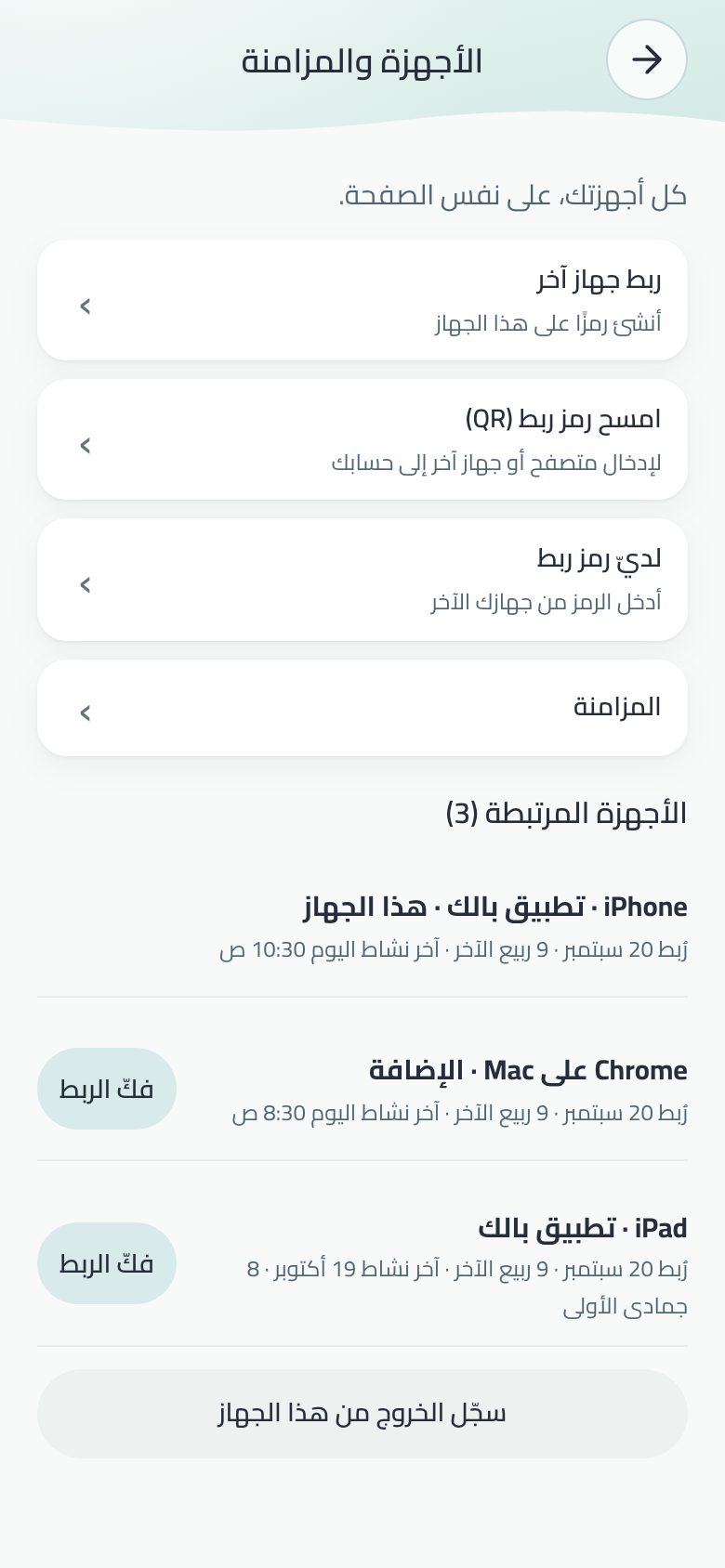
الأجهزة والمزامنة: مزامنة الحساب وربط جهاز آخر.
المزامنة
حساب بالك: نفس الأفكار والمهام والمواعيد على كل جهاز عليه حسابك، تلقائيًا. لا تُسقط تعديلًا كُتب بلا شبكة.
Google Drive: نسخة في مجلد التطبيق، وملفاتك مشفّرة في Drive الخاص بك.
Chrome sync: للإضافة.
مهمة أو مساحة حُذفت من جهاز آخر تُغلق شاشتها هنا عند المزامنة التالية.
الحساب
بريد استعادة اختياري يُؤكَّد برمز (وفي شاشة الرمز زر «الصق»)، فيعود الحساب على جهاز جديد.
جلستك محفوظة في keychain على الآيفون وفي مخزن النظام المحمي على أندرويد، فلا تدخل النسخة الاحتياطية للجهاز.
«حذف حسابي» في ملفي: يمحو الحساب وبياناته من الخادم نهائيًا، ويسلّم العائلة والمشروع لعضو آخر، وما على جهازك يبقى. وحساب ما زال جهاز يحمله لا يُحذف من الخادم.
إن انتهى الحساب على الخادم بعد مدة طويلة بلا استعمال: يسأل الجهاز أولًا هل فُصل من جهاز آخر. إن لم يُفصل تبقى بياناتك على الجهاز كما هي، ويُخرج من الحساب فقط مع سطر يشرح ما حدث.
النص كله مجاني، والملفات في Drive الخاص بك مجانية أيضًا. تطبيق الجوال لا يعرض خطة مدفوعة.
الأجهزة
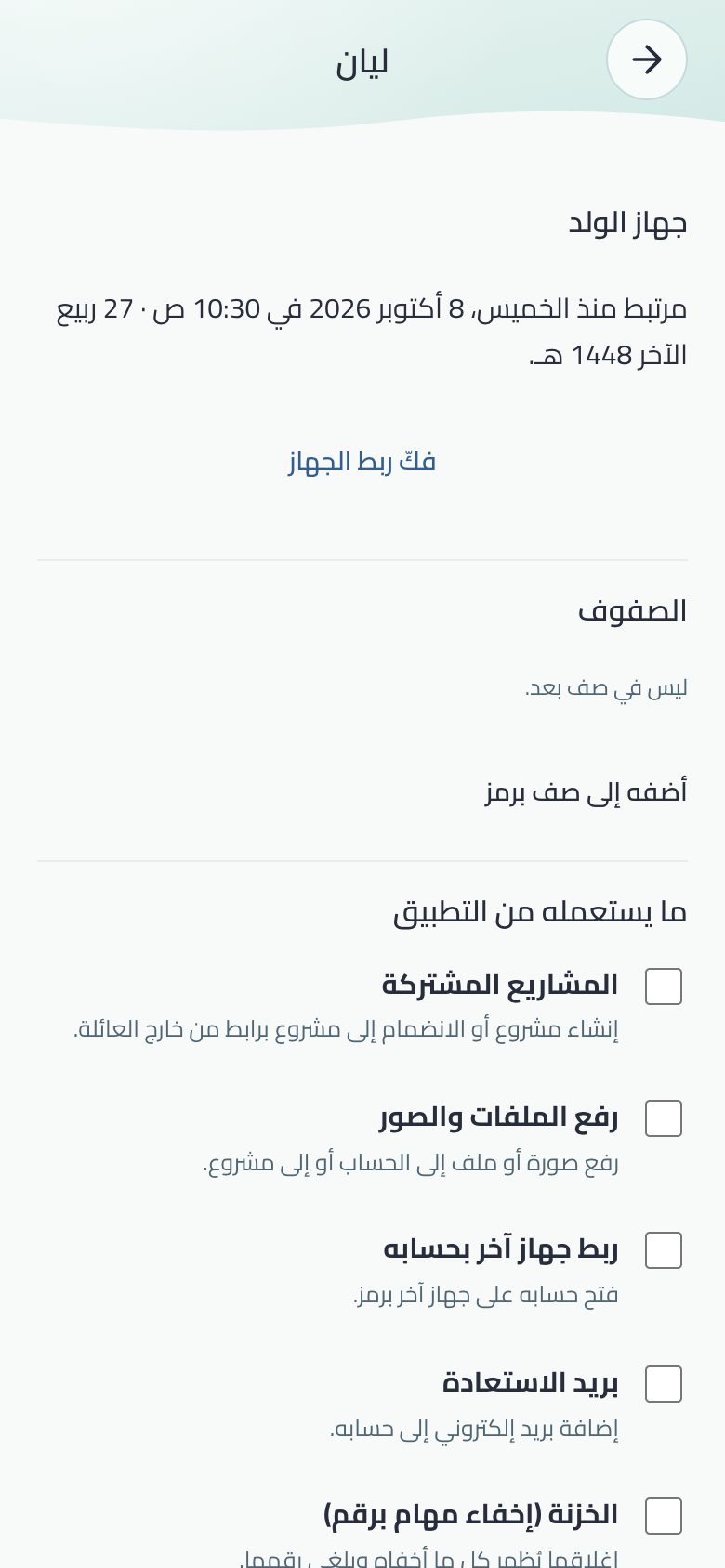
الربط برمز QR، وقائمة الأجهزة، وفكّ الربط، وتسجيل الخروج من جهاز: في الأجهزة المرتبطة.
«أوقف الرسائل»
كل دعوة تصلك بالبريد من شركة أو مدرسة إلى بالك تحمل في آخرها رابط «أوقف الرسائل». يفتح صفحة تسألك أولًا، ثم توقف رسائل بالك عن بريدك، وبرنامج البريد (Gmail وغيره) يعرض «إلغاء الاشتراك» بلمسة.
فواتير الاشتراك الموقّعة تبقى تصل.
رسالة الرمز
رسائل استعادة الحساب وتأكيد بريد الاستعادة تعرض الرمز في ستة مربعات، رقم في كل مربع، وفوقها سطر «رمز بالك». ويقترح الآيفون الرمز فوق لوحة المفاتيح بضغطة.
بريد الاستعادة
إن كان لحسابك بريد مؤكَّد تعرض الشاشة البريد مخفيًا جزئيًا، ومعه «غيّر البريد» و«الخروج من هذا الجهاز».
إن كان الحساب محميًا بالتحقق بخطوتين تقول الشاشة ذلك، وإن انقطع الإنترنت تقول ذلك أيضًا، ولا تكتفي بعبارة عامة.
حسابك على أكثر من جهاز، والربط برمز QR مثل واتساب.
الأجهزة المرتبطة ورمز الربط.
الربط
على الجهاز الجديد: «اربط بجوالك (رمز QR)». وعلى جوالك: «امسح رمز ربط» ثم «اسمح بالربط». اسمح فقط إن كان الجهاز أمامك وأنت من فتح الرمز.
أو من «القائمة ← الأجهزة والمزامنة ← لديّ رمز ربط»، أو ببريد الاستعادة.
رابط الربط على balak.app يفتح التطبيق مباشرة على الآيفون.
القائمة
كل جهاز مرة واحدة، بنوعه وتاريخ ربطه. والجهاز الجديد يصل خبره إلى الجرس بلا صوت.
«فك الربط» و«تسجيل الخروج من هذا الجهاز»: الجهاز الذي يخرج لا يبقى عليه شيء من بياناتك.
«بطاقتي»
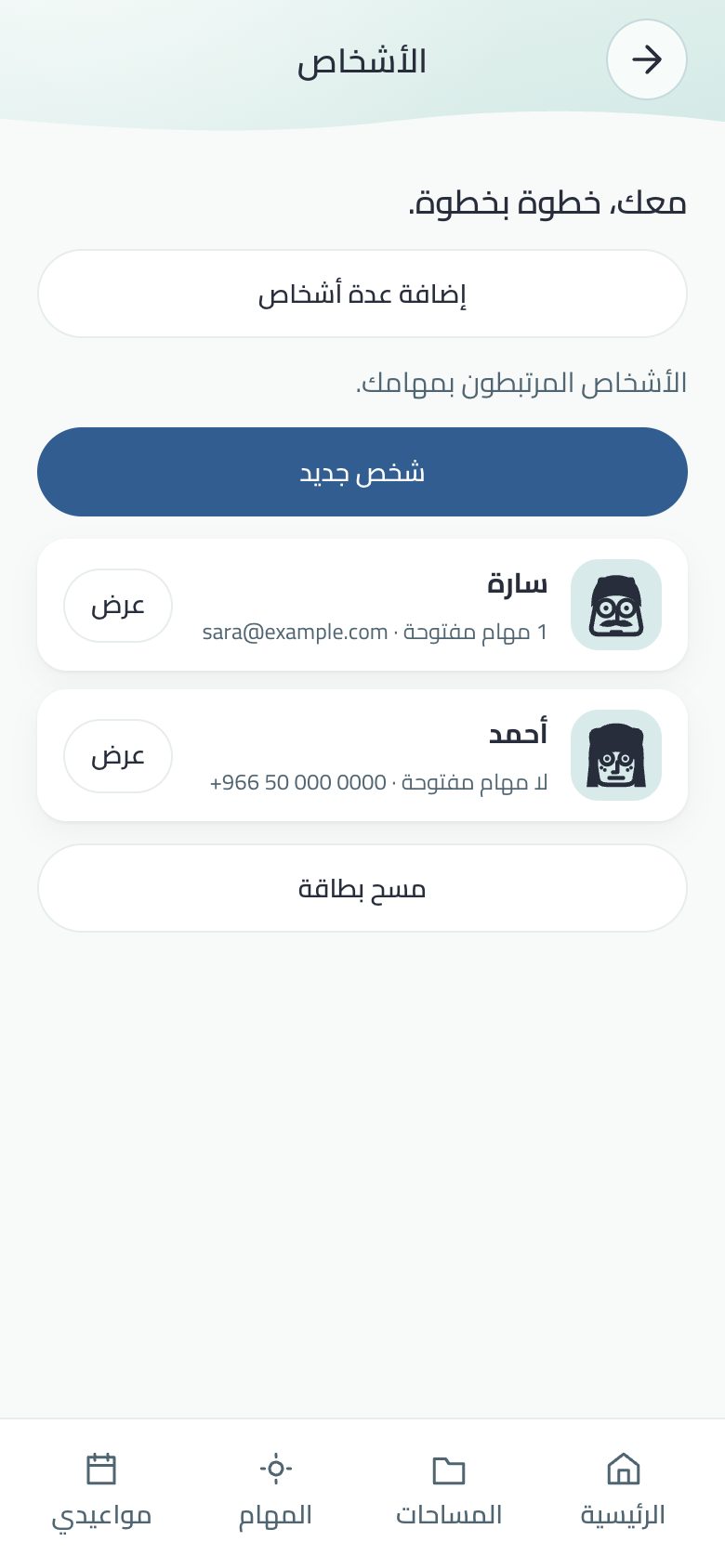
في «ملفي»: صورة باسمك وشخصيتك ورمز QR في وسطها. من يمسحها يضيفك إلى أشخاصه.
الإضافة بالبطاقة
من يمسح بطاقتك في بالك يرى اسمك ويضغط «أضف»، فيصلك في الجرس طلبه. لا يُربط أحد قبل أن تضغط «قبول»، و«تجاهل» لا يُخبره بشيء.
«غيّر رمز بطاقتي» يوقف كل بطاقة قديمة. والبطاقات المطبوعة قبل هذه النسخة تبقى تضيف الاسم وحده.
البطاقة تحتاج بريد استعادة مؤكدًا. من ليس له بريد تبقى بطاقته اسمًا فقط، وتقول له الشاشة السبب.
الملصق
في البطاقة المنشورة زر «اكتبها على ملصق NFC». قرّب جوالك من ملصق (NTAG215 أو NTAG216) فيُكتب عليه رابط بطاقتك، وأي جوال يلمسه بعدها يفتح صفحة البطاقة بلا تطبيق. لا يُقرأ شيء من الملصق.
على أندرويد تظهر بطاقة من بالك تقول قرّب الملصق من ظهر الجوال. والزر لا يظهر في جوال لا يكتب NFC.
بعد الكتابة يسألك بالك إن كنت ستضع الملصق في مكان عام، ويعرض قفله: القفل نهائي، ولا يُقفل إلا ملصق يحمل رابط بطاقتك، ويمنع أي أحد من إعادة كتابة الرابط عليه.
Google Drive على الويب
«حساب Google وDrive» يعمل الآن على balak.app/app/ كما في الإضافة والجوال: نسخة بياناتك في مجلد التطبيق على Drive، وملفات المساحات والمهام في سحابتك.
الدخول يبقى نحو ساعة، وبعدها ضغطة على الصف نفسه تعيده.
الوصول الصامت
ما يضيفه جهاز آخر يصل ويدجتك وساعتك بلا أن تفتح بالك: دفعة صامتة توقظ بالك فيسحب الجديد.
«الخاص» لا يصل إلى Google، وملفات المقفل في Drive بأسماء رمزية.
قفل التطبيق
كلمة سر لكل التطبيق مع «قفل عند الإغلاق». خمس محاولات ثم انتظار يتضاعف. لا تُحفظ كلمة السر نفسها بل بصمة منها، وتُزامَن مع حسابك. شاشة القفل شاشة كاملة.
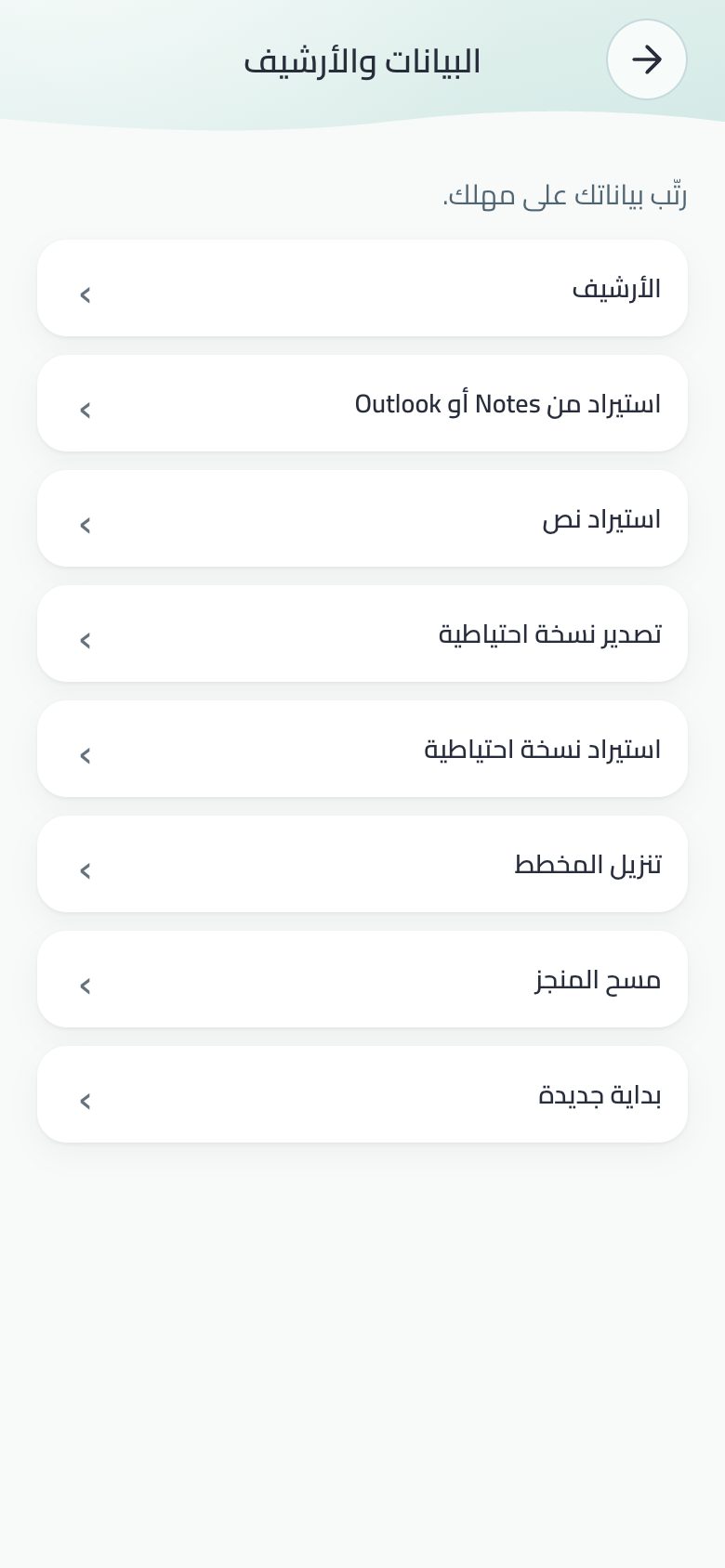
البيانات والأرشيف: الاستيراد والتصدير والنسخ الاحتياطي.
تصدير نسخة احتياطية JSON: على الجوال عبر ورقة المشاركة.
الأرشيف: المساحات المؤرشفة (استعادة، احذف نهائيًا الآن، وعدّ الأيام قبل الحذف)، والمهام والملاحظات المؤرشفة، و«إفراغ الأرشيف».
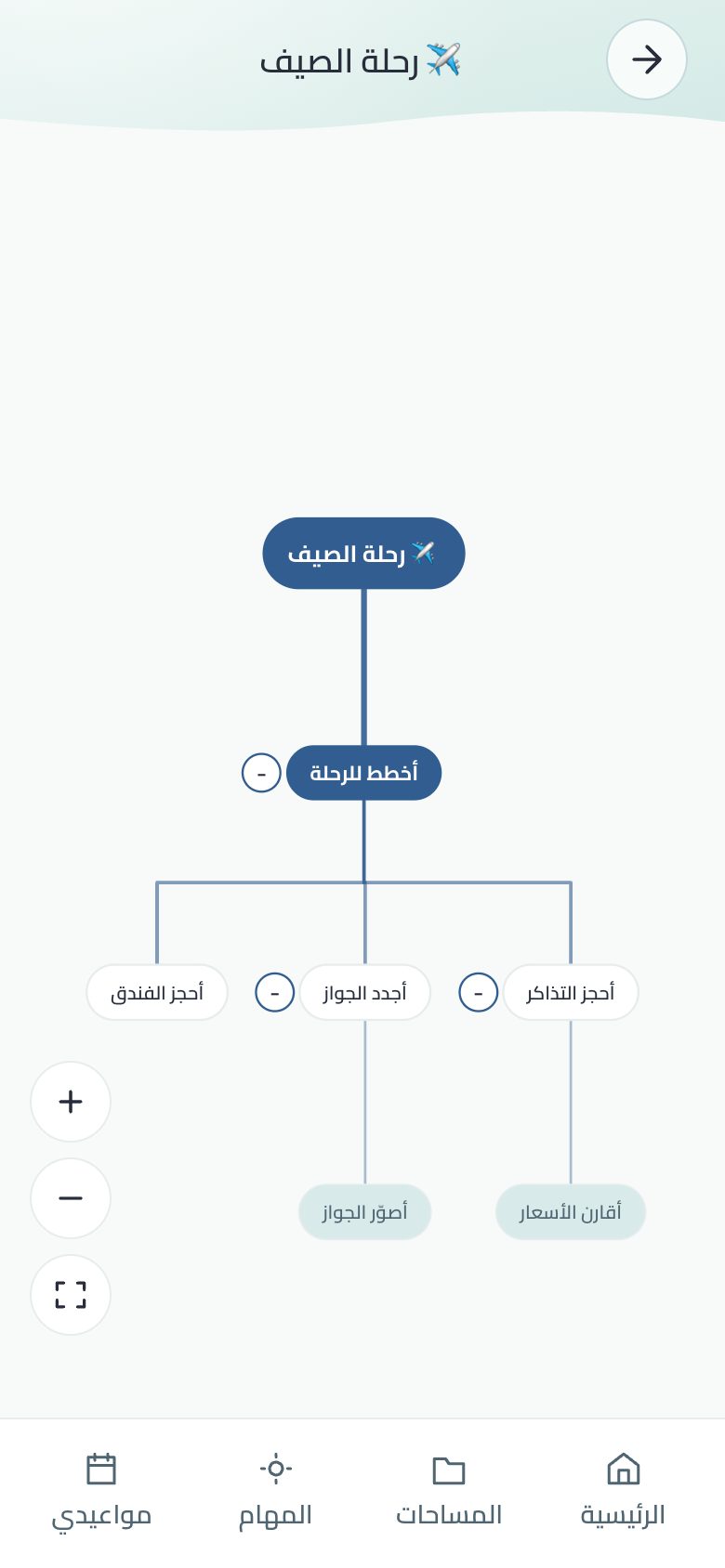
نزّل المخطط: شجرة المساحات والمهام كملف SVG.
التراجع: 40 خطوة في الجلسة، وزر «تراجع» بعد كل حذف.
التصدير لا يتضمن الإعدادات ولا أرقام القفل.
حين تمتلئ مساحة التخزين على الجهاز يظهر سطر يقول إن آخر تغيير لم يُحفظ ويقترح تصدير نسخة، وأول حفظ بعد توفّر المساحة يكتب كل ما انتظر.
الاستيراد
من نسخة احتياطية، أو نص (Notes، Outlook، جداول، «تفريغ الرأس»)، أو ملف .ics.
من Trello وAsana: ملف تصدير Trello (JSON) أو Asana (CSV). الأقسام التي هي حالات (للتنفيذ، قيد التنفيذ، تم) تصير مساحة واحدة، والتواريخ الأخرى تصير مواعيد، وإعادة النقل لا تكرر شيئًا.
«بداية جديدة» تمسح هذا الجهاز وحده
الشاشة بالعنوان كبيرًا والتنبيه وبالك على تلّتين، وتعدّ ما سيُمسح، وتُنزّل نسخة احتياطية أولًا.
«امسح هذا الجهاز وسجّل الخروج منه»: ما مُسح هنا لا يخرج إلى الحساب حذفًا، فبقية أجهزتك لا تتأثر.
كود واحد في كل مكان: ما تكتبه على جهاز تجده على الآخر.
لوحة Chrome الجانبية: رئيسية هادئة وشريط سفلي.
الآيفون والآيباد
على App Store. امتداد مشاركة، وإشعارات بنغمة بالك، وDynamic Island للتركيز والموعد، وويدجت وأزرار مركز التحكم، وApple Watch. نافذة التقييم من Apple نفسها بلا سؤال قبلها.
نظرة إلى المعصم أسرع من فتح الجوال: موعدك التالي، ويومك، وملاحظاتك، وزر «قولها».
Apple Watch
ثلاث صفحات: «موعدي التالي» بحلقته وعدّاده وما بعده، و«يومي» بمهام اليوم الرئيسية، و«ملاحظاتي».
زر «قولها» في كل صفحة: تتكلّم في الساعة فتصل الملاحظة إلى بالك على الجوال وتُحفظ في ملاحظاتي.
مضاعفات على وجه الساعة: «موعدي التالي» (دائرة بعدّاد، ومستطيل، وسطر، وزاوية) و«قولها» (ضغطة واحدة إلى المايك).
Wear OS
لساعات سامسونغ Galaxy Watch 4 وما بعدها، وPixel Watch وغيرها.
جلسة التركيز وعدّادها، وموعدك التالي بعدّاد تنازلي، ومهام يومك، وملاحظاتك، وزر «قولها» يفتح الإملاء على الجوال.
بلاطة «بالك» ومضاعفة «موعدي التالي» على وجه الساعة.
لماذا تعرض ولا تعدّل؟ الساعة لا تحمل بيانات خاصة بها، بل لقطة الويدجت نفسها، فما لا يظهر على شاشة القفل لا يصل إلى المعصم. والتعديل يبقى في التطبيق حيث التراجع والمزامنة والأقفال.
على الحاسوب (من عرض 1024): رئيسية هادئة، وقائمة جانبية بكل أماكن بالك، وإعدادات بالمربعات.
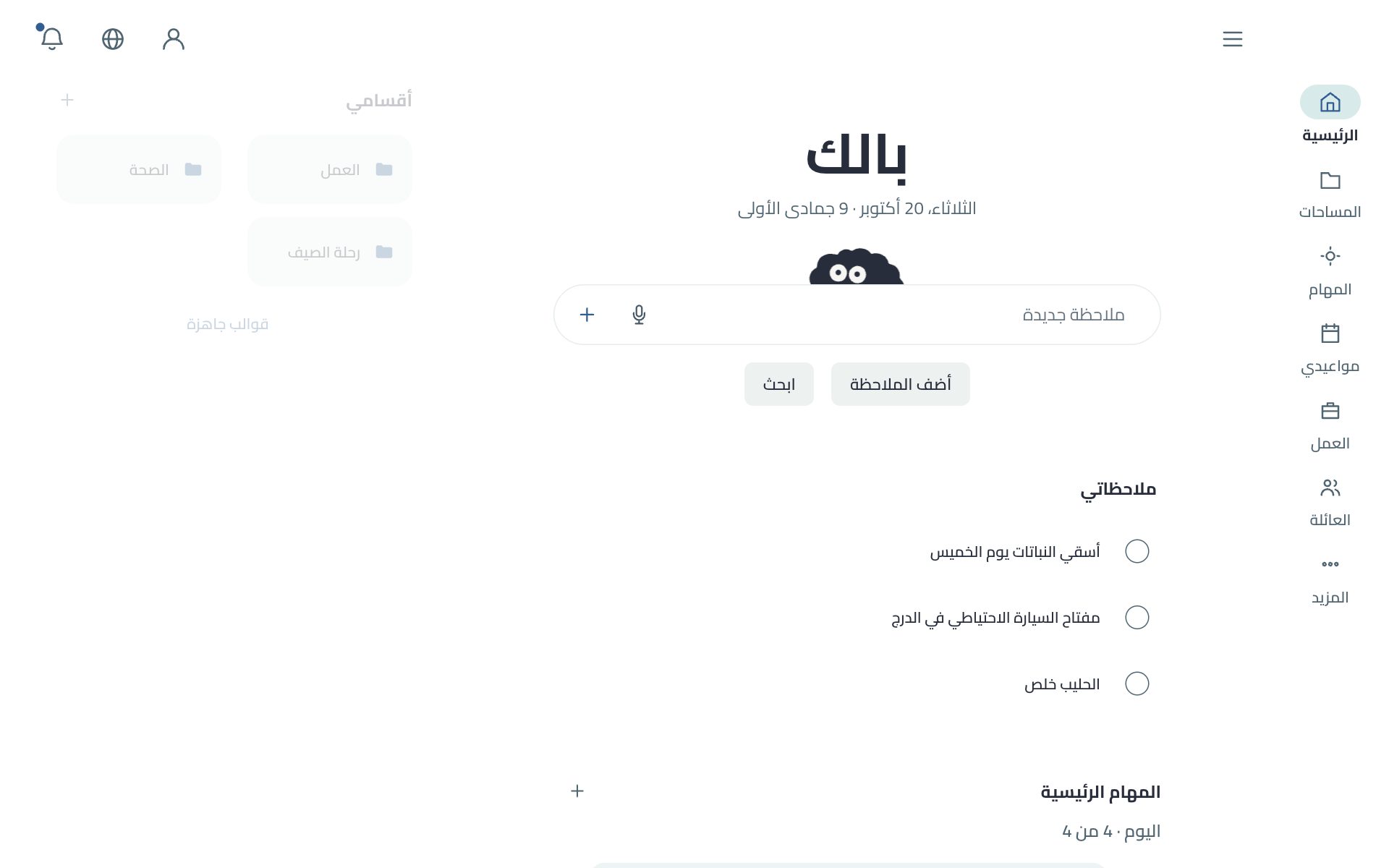
الرئيسية على الحاسوب: هادئة، والشخصية في وسط خانة الملاحظة.
الرئيسية الهادئة
أرضية بيضاء، اسم «بالك» واليوم في الوسط، وتحتهما خانة الملاحظة وحدها والشخصية فوق وسطها، مع «أضف الملاحظة» و«ابحث».
تحتها «ملاحظاتي» ثم مهام اليوم أسطرًا خفيفة، والمهمة التي عليك الآن وحدها لها خلفية. «اختر لي واحدة» و«يومي كاملًا» كلمتان.
«أقسامي» مربعات على الجانب الآخر بربع وضوحها، وتظهر كاملة حين تقترب منها الفأرة أو لوحة المفاتيح.
القائمة الجانبية والإعدادات
الشريط الجانبي مسطّح، كلمة تحت كل أيقونة، وفيه «العمل» و«العائلة» و«المزيد».
≡ و«المزيد» يفتحان قائمة جانبية بكل الأماكن: الرئيسية، المهام، مواعيدي، المساحات، الخريطة؛ ثم «الناس» (العمل، العائلة، الأشخاص، الصفوف)؛ ثم «المزيد»؛ وفي آخرها الإعدادات وحول بالك. في أعلاها «جديد» لمهمة أو ملاحظة أو موعد أو مساحة أو شخص. تُغلق بـ X أو Esc.
«الإعدادات والتنبيهات»: مربعات بعمودين، تحت كل مربع الصفحات التي فيه، ومربع «أنا وتقدّمي».
الجوال المقلوب والآيباد
الشريط السفلي يصير شريطًا جانبيًا في بداية القراءة، والتركيز والإيقاف على جانبين.
الآيباد القائم والجوال لم يتغيّر فيهما شيء.
iPhone Duo
حين يقف شريط حالة النظام والكاميرا على جانب واحد، يصير شريط بالك عمودًا جانبيًا داخل عمود الكاميرا تحت شريط الحالة، أيقونات فقط، فيبقى العرض كله للمحتوى.
نصف مطوي: الرئيسية تتوسّط الطيّة وعمودا الصفحة على جانبيها، فلا زر في الطيّة.
الشكل الأساسي لبالك على كل جهاز: ترويسة هادئة، بطاقات بيضاء، أوراق تصعد من الأسفل، وحركة بنابض.
الثيم والمظهر: BV2 وE-ink، وفاتح وداكن.
شكلان فقط
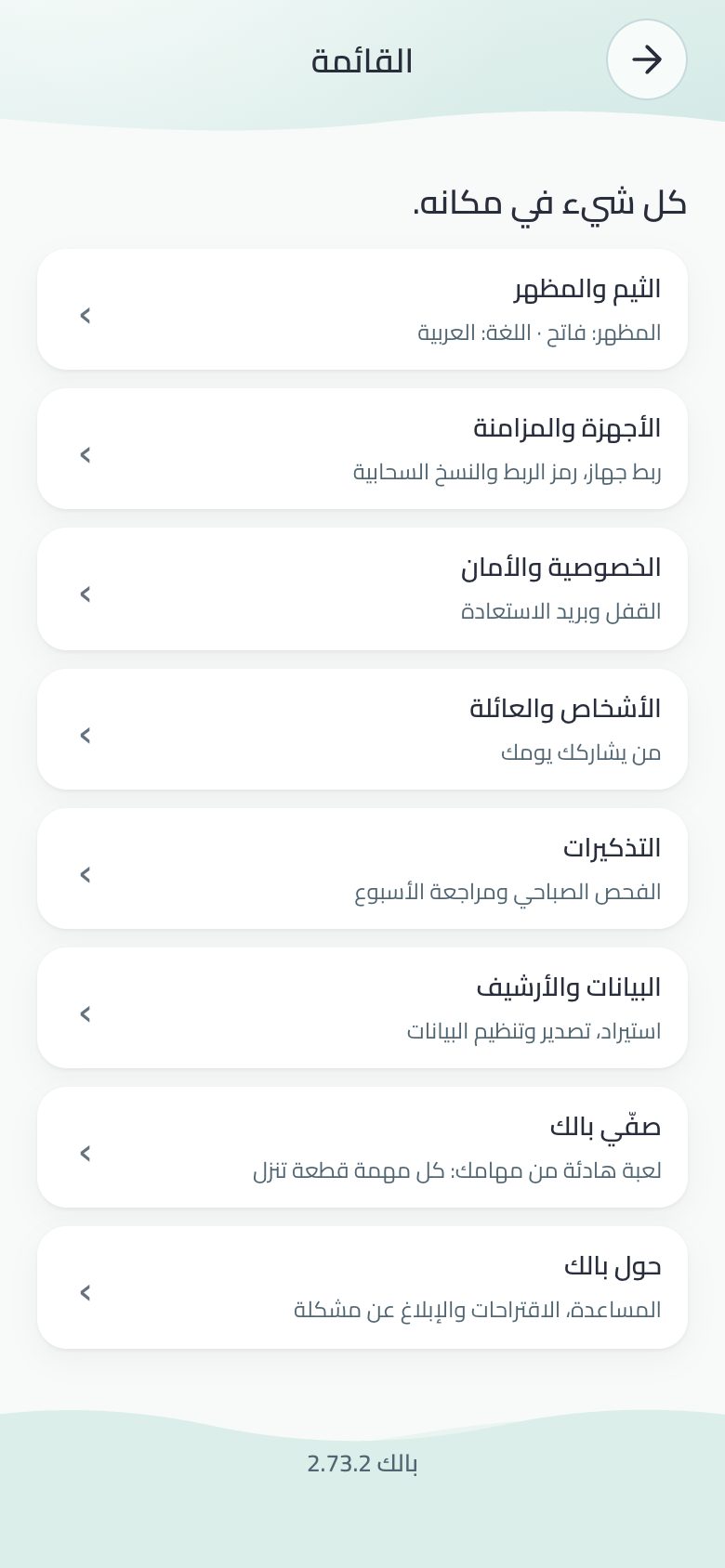
القائمة ← الثيم والمظهر ← «الشكل»: BV2 أو E-ink. الشكل القديم «بالك» أُزيل، ومن كان عليه يرى BV2. وفي كلٍّ منهما فاتح وداكن.
كيف يبدو
كل حقل في بطاقة بيضاء، والاختيارات حبّات ظاهرة، والأزرار كبسولات: الأزرق للفعل الرئيسي، والأبيض بخط رفيع لما سواه. لا رمادي ولا زوايا حادة.
الأوراق تصعد من الأسفل بعلامة X: إضافة مهمة ومساحة وموعد وشخص، وتفاصيل المهمة، والعائلة، واللغات، و«تخصيص التبويب». وبعضها ورقة طافية بإطار Apple Pay. الورقة لا تُغلق بلمسة خارجها ولا بسحب.
المساحات ورق أزرق، وفي أسفل القائمة موجة هادئة عليها اسم التطبيق ورقم نسخته.
«تراجع» زر واحد فوق الشريط: دائرة تعدّ الثواني على حلقة صفراء، يُضغط أو تُسحب دائرته.
الحركة
كل حركة بنابض هادئ: المفاتيح تنزلق وتتجاوز قليلًا ثم تعود، ولون الاختيار ينزلق إلى الجديد، والأزرار تنضغط تحت الإصبع وترتد.
«انسخ» و«احفظ» تتحوّل لحظة إلى علامة صح مع «تم».
الموجات تتحرك حتى مع «تقليل الحركة»، والأزرار تستجيب للمس فيه.
الشاشات التي أجزاؤها ثابتة تظهر كلها بلا تمرير.
اضغط مطوّلًا للحذف
إبقاء الإصبع على زر الحذف (مهمة، شخص، مساحة نهائيًا، موعد…) يملؤه خلال ثانية وخُمس، ثم يحذف مع اهتزاز خفيف، ويبقى «تراجع». إن رفعت إصبعك قبل الامتلاء لا يُحذف شيء. والضغطتان باقيتان لمن يستعمل VoiceOver أو لوحة المفاتيح، والضغطة الأولى تقول ما سيحدث.
شكل لشاشات الحبر الإلكتروني ولمن يريد هدوءًا تامًا: ورق وحبر، بلا ألوان ولا حركة، ورئيسية واحدة ثابتة.
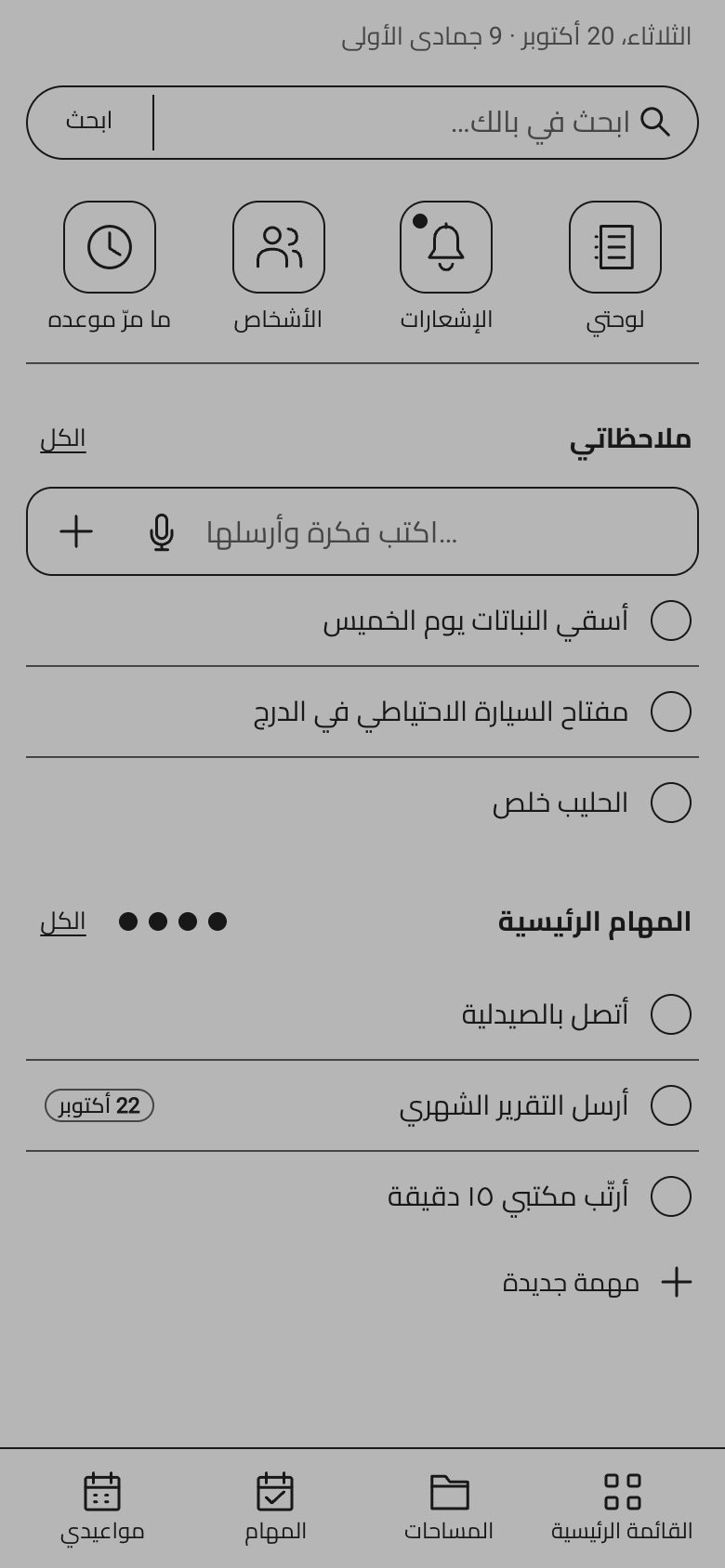
رئيسية E-ink: البحث، والأيقونات الأربع، وملاحظاتي، ومهام اليوم.
التفعيل
القائمة ← الثيم والمظهر ← «الشكل» ← E-ink. الفاتح والداكن يعملان (الداكن صفحة معكوسة).
الشكل
الورق بلون مواصفة E Ink نفسها، الشركة التي تصنع شاشات Kindle وKobo، والحبر أغمق قليلًا كما في أحدث شاشاتها.
بلا ظلال ولا تدرّجات ولا حركة، والمفاتيح تُقرأ بالشكل لا باللون. اليوم المختار ممتلئ بالحبر، ونقطة المساحة غائبة.
الرئيسية: شاشة واحدة ثابتة
التاريخ (بالهجري معه) في سطر صغير، بلا ساعة لأن ساعة الجوال فوقها.
«ابحث في بالك…»: البحث الحقيقي، ورقمك يفتح «الخاص».
أربع أيقونات تختارها تحت البحث، ومنها «الإشعارات» بنقطة الجديد.
ملاحظاتي: سطر لفكرة جديدة (بالإملاء حيث يتوفّر، والمايك يصير بالحبر وهو يسمعك)، وتحته آخر ثلاث أفكار.
ثلاث من مهام اليوم بمقاعدها الأربعة، و«الكل» يفتح يومك كاملًا.
«القائمة الرئيسية»
أول زر في الشريط السفلي، والأزرار بأسمائها: كل أقسام بالك في صفحة واحدة بخمس مجموعات بينها خط متقطّع باسم المجموعة. و«ثبّت» فيها تختار الأيقونات الأربع.
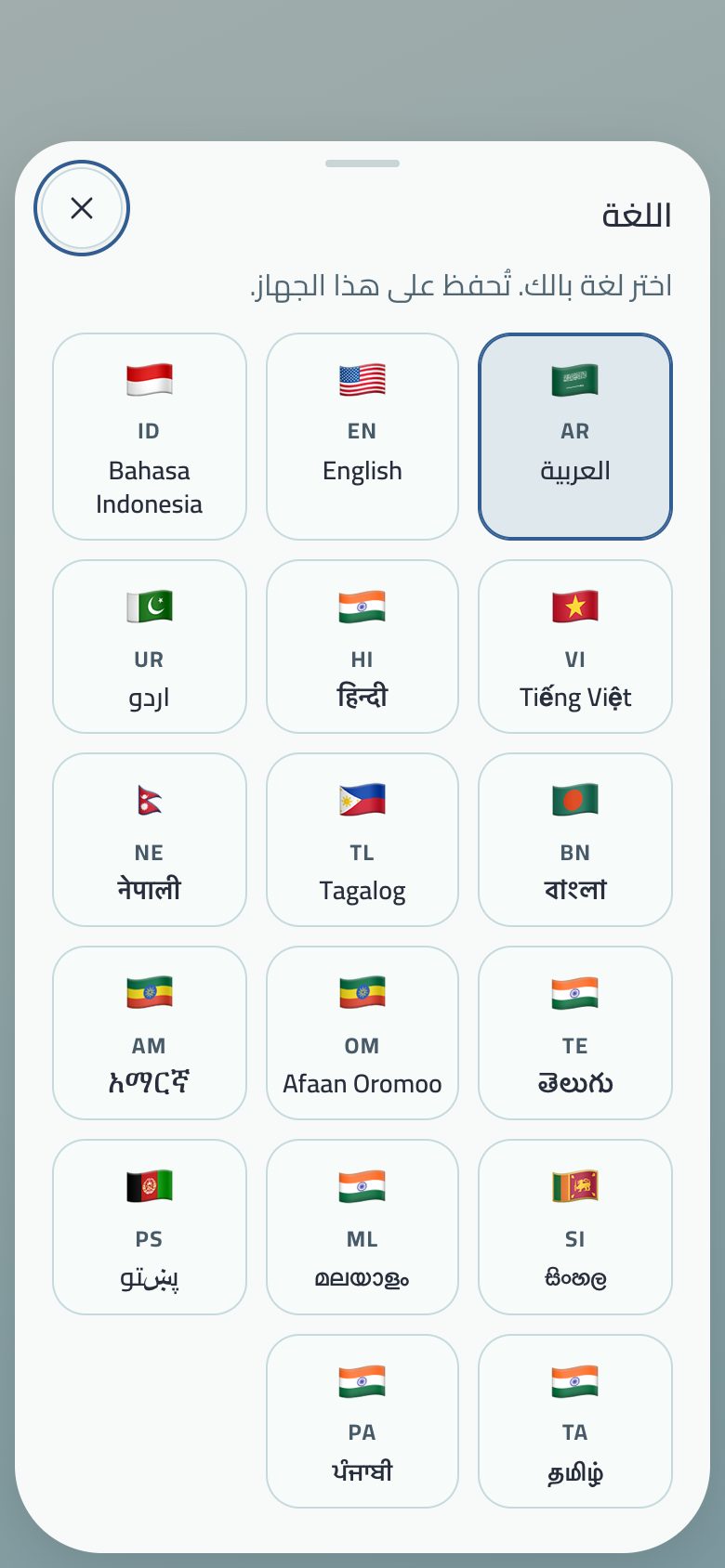
ورقة اللغة تصعد من الأسفل: كل لغة بلاطة بعلمها ورمزها واسمها بلغتها، ثلاث في الصف، والحالية مظلّلة. تُفتح من الكرة في رأس الرئيسية، ومن «الثيم والمظهر»، ومن شاشة البداية.
الاتجاه والخط والإملاء وشكل التواريخ من كل لغة: الأردية والبشتو من اليمين إلى اليسار.
لا يُحمَّل إلا العربية والإنجليزية ولغتك؛ البقية عند اختيارها.
ما تكتبه أنت (اسم مهمة أو ملاحظة أو مساحة) يظهر كما كتبته، ولا يُترجم وحده.
«تخصيص التبويب» ورقة من الأسفل تختار وجهة التبويب المخصّص في الشريط (المساحات أولًا). الاسم والصورة و«سعودها» وشاشات الإنجاز وحذف الحساب في «ملفي».
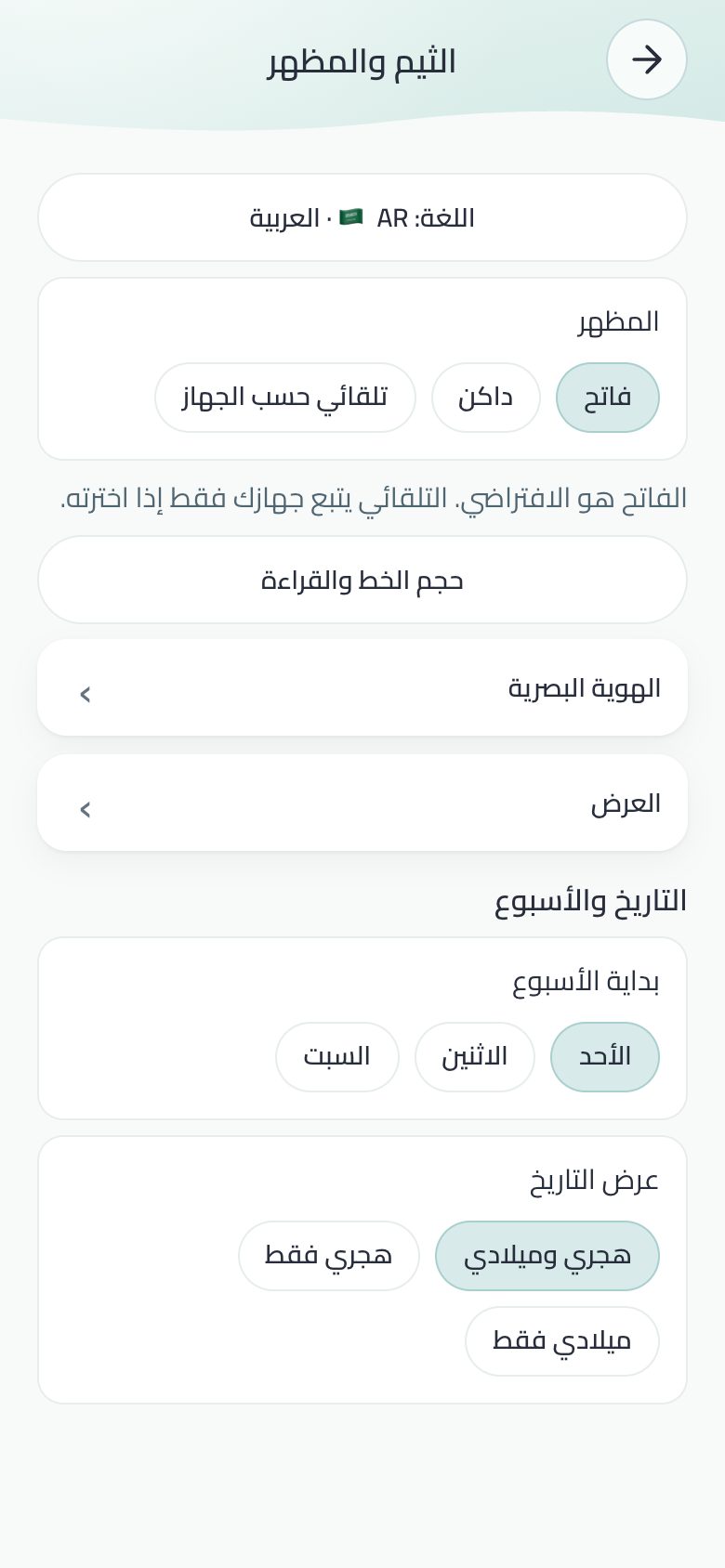
بداية الأسبوع والتقويم
الأسبوع يبدأ الأحد كما في السعودية. ومن أراد: الاثنين أو السبت.
التاريخ: هجري وميلادي معًا (الافتراضي)، أو هجري وحده بتقويم أم القرى، أو ميلادي وحده. علامة المهمة تقرأ تقويمك الأول وحده، والتاريخ الكامل في تفاصيلها.
المظهر وحجم الخط
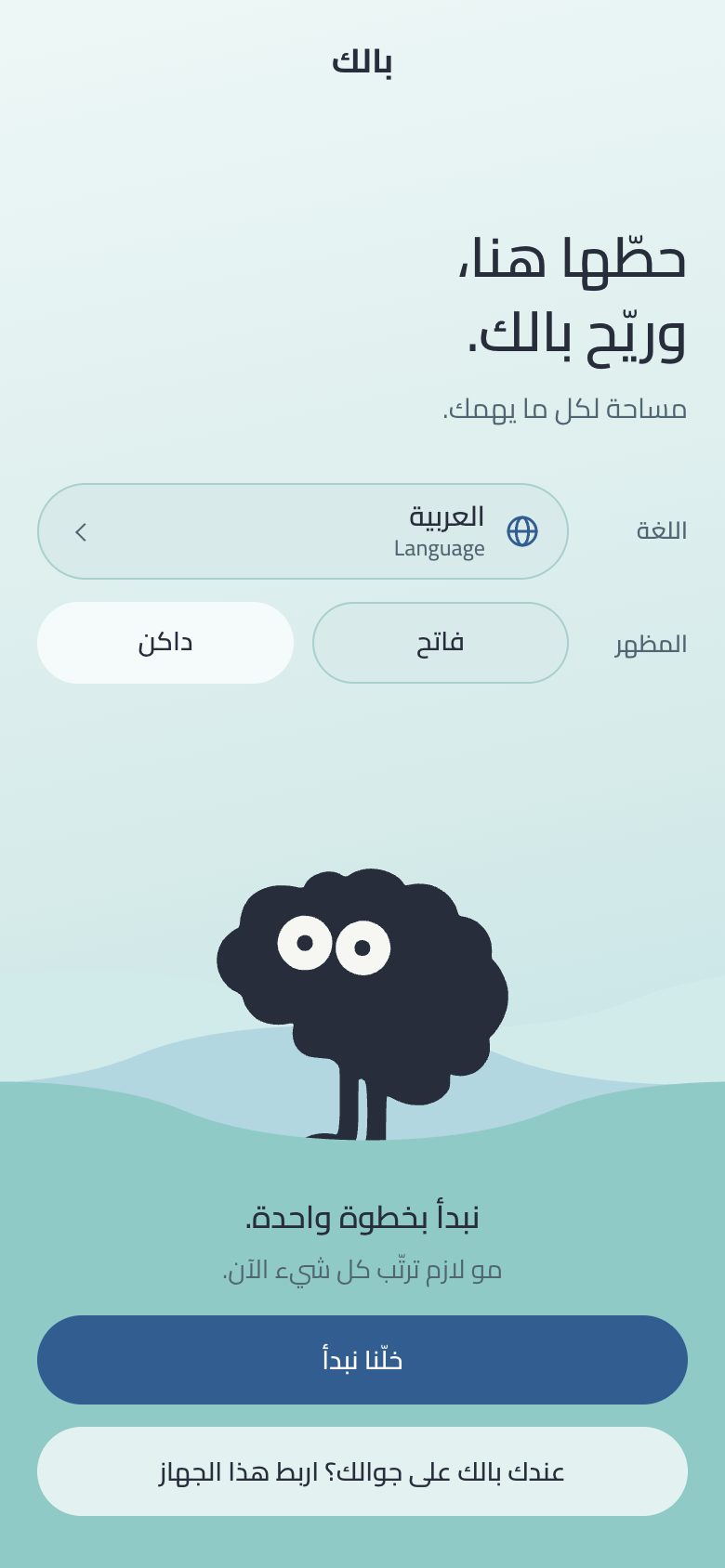
شاشة البداية فيها ثلاثة خيارات في صف: «فاتح» و«داكن» و«تلقائي»، و«تلقائي» يتبع وضع الجوال. الفاتح يبقى الافتراضي.
خيار جديد أول «الخط والقراءة» اسمه «تلقائي حسب الجوال»، وهو الافتراضي لمن لم يختر حجمًا. على الآيفون يقرأ بالك حجم النص من إعدادات الجوال ويختار الأقرب من أحجامه الثلاثة. من اختار حجمًا من قبل يبقى على اختياره.